Möglichkeit der Speicherung von Favoriten (inkl. Profil) und Suchverläufen auf dem Server. Alle Favoriten und Suchverläufe (inklusive angelegter Profile) werden nach entsprechender Vorgabe in den Einstellungen auf dem Server gespeichert und stehen nach der Anmeldung (Bibliothekskonto) von jedem Gerät, mit dem man Discovery nutzt, zur Verfügung. Änderung und Löschen ist jederzeit möglich.
In den bibliographischen Angaben gab es einige kleine Verbesserungen (z.B. Fingerprint, Siehe auch, mehrzeilige Bandangaben)
Neues Suchfeld innerhalb der Favoriten, um gezielt nach Titeln aus der Favoritenliste zu suchen.
Verbesserung der Suche mit internen Suchschlüsseln (Klammern und Kommata innerhalb von Klammern werden bei der Suche berücksichtigt. Die Phrasensuche mit Hochkomma “” bleibt insbesondere bei der Suche nach Signaturen empfehlenswert.)
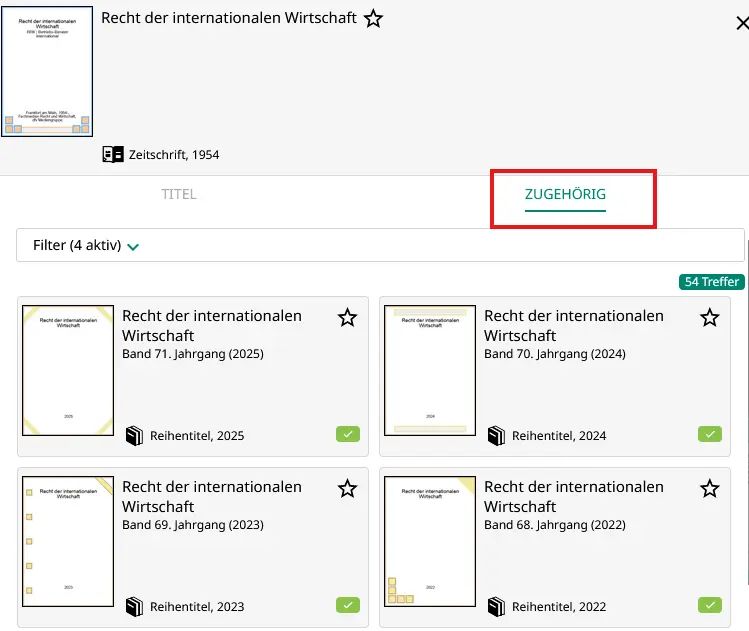
Im Reiter Zugehörig werden nun auch die jeweiligen Gesamtwerke angezeigt, z.B. die übergeordnete Monographie oder die Zeitschrift bei Artikeln.
Seit Juni 2026
Beim Überfahren von Links mit der Maus wird die URL im Browser am unteren Rand eingeblendet. Beim Überfahren aller eingetragenen Verlinkungen mit der Maus gibt es einen Farbwechsel.
Beim Drucken und Speichern von Favoriten werden die gesammelten Treffer nun zunächst als Kurzliste ausgegeben (Standard). Über ein Häkchen bei "Mit Details" wird die Vollanzeige der Treffer generiert.
Neu eingerichtet wurde für Favoriten und Suchverlauf die Möglichkeit, Profile anzulegen, z.B. für fachbezogene Favoritenlisten und thematische Suchverläufe. Die Profile können eigene Namen bekommen, sie können gelöscht, aufgeräumt, ergänzt (über das graue Plus in der Favoritenliste) werden. Alle Profile werden - falls die entsprechende Einstellung in der in den Einstellungen gesetzt ist – auf dem Gerät gespeichert. s. passender Blogbeitrag
Neue Kachel in den Einstellungen: Man kann selbst entscheiden, ob die Details der großen Kachel ein- oder ausgeklappt sein sollen.
Der Hinweis zur vorhandenen App ist nun auf der Info-Seite zu finden. Der Hinweis erscheint auf der Startseite nur noch beim ersten Öffnen der Anwendung an einem Gerät.
Seit April 2026
Auf der Startseite des Discovery-Systems wird nun auf die zugehörige App hingewiesen, die in den gängigen Stores von Google und Apple bereitsteht. Mit Klick auf OK kann das Hinweisfenster geschlossen werden.
Die Normdatensätze werden angezeigt. Dazu gibt es in den bibliographischen Angaben ein anklickbares Zusatzsymbol für Personen, Körperschaften, Ort und Kongresse/Ausstellungen
Der Export in Literaturverwaltungsprogramme (Zotero, Citavi, Endnote) wurde verbessert.
Die Facetten Inhaltsarten, Standorte und Schlagwörter haben 2 weitere Buttons "Alle / Keine" für eine schnellere Selektion
Es gibt einen neuen internen Suchschlüssel für Hochschulschriften: university / hochschule
Seit Februar 2026
Der bisherige Filter „Suchraum“ wird ausgelagert und als eigenes Feld beim Suchschlitz angeboten. Voreingestellt ist „Lokal“. „Lokal“ bezeichnet den Bibliotheksbestand UB/FB inklusive Aufsätze aus lokalen gedruckten und elektronischen Zeitschriften sowie Open Access, die Einstellung „Global“ den Bestand des Bibliotheksverbundes bzw. den kompletten Index K10Plus-Zentral.
Die Ansicht für kleine Displays (Smartphones) wurde verbessert, ebenso die Nutzbarkeit bei besonderen Einstellungen an einem Endgerät für die Barrierefreiheit
Verbesserte und vollständigere Anzeige von Provenienzen, bei Schlagwortketten und im Reiter Zugehörig
Seit Dezember 2025
Neues Icon „Speichern" in der Vollanzeige eines Treffers: Download der bibliographischen Daten mit Standort und Signatur als PDF
Icon “Drucken” in der Vollanzeige eines Treffers: für den Ausdruck wird ein PDF erstellt
Favoriten: gesamte Merkliste kann weiterverarbeitet werden (Mail, Speichern, Druck und Export)
Feld Klassifikation (Details in der bibliographischen Beschreibung): für Angaben der RVK gibt es einen Link, der direkt zur angegebenen Notation in der RVK Online führt
Einführung
Discovery ist das Suchportal der Universität Erfurt für eine umfassende Literaturrecherche.
Discovery Systeme sind moderne Suchmaschinen in Bibliotheken. Unter einer Suchoberfläche werden nicht nur der Bestand einer Bibliothek an Literatur und Medien aller Art angeboten, sondern auch Aufsätze und Volltexte aus lizenzierten Datenbanken und Zeitschriftenportalen sowie weitere elektronische Texte mit freiem Zugriff.
Ein Discovery System ist so einfach und intuitiv wie Google zu bedienen und fördert wortwörtlich vor allem eines: das Entdecken von Wissen und Informationen.
„Discovery" ist:
der einfache Zugang zu gedruckten und elektronischen Ressourcen
durch responsives Webdesign ideal für mobile Endgeräte wie Tablets und Smartphones
mit integrierter Verwaltung des Benutzerkontos
Basis-Datenbank für das Discovery-System ist der K10plus-Zentral. In diesem Index ist der Bestand aller Bibliotheken des Gemeinsamen Bibliotheksverbundes (GBV) und des Südwestdeutschen Bibliotheksverbundes (SWB) enthalten, außerdem Millionen Artikel und elektronische Ressourcen - insgesamt über 335 Millionen Datensätze.
Wir freuen uns über Ihr Feedback! Schreiben Sie eine E-Mail oder nutzen Sie unser Online-Formular.
Suchraum
Für die Standardsuche ist der so genannte lokale Suchraum voreingestellt. Dieser enthält:
den Bestand der Universitätsbibliothek Erfurt und der Forschungsbibliothek Gotha einschließlich elektronische Medien und Open Access
Nachweis und Zugang zu zahlreichen Aufsätzen aus lokal vorhandenen Zeitschriften, im Volltext zugängliche Aufsätze aus elektronischen Zeitschriften und E-Books (Details s.u.).
Im erweiterten Suchraum(Global) können Sie den kompletten K10Plus-Zentral (die Basis-Datenbank des Discovery-Systems) durchsuchen. Er enthält neben den Beständen des lokalen Suchraums die Bestände weiterer Bibliotheken und eine große Zahl zusätzlicher Aufsätze. Bei Beständen aus dem Gemeinsamen Bibliotheksverbund wird der Link zum Fernleih-Katalog GVK angeboten.
Datenpool bei Standardsuche im lokalen Suchraum:
Bestand der Universitätsbibliothek Erfurt und der Forschungsbibliothek Gotha, einschließlich elektronische Medien und Open Access
Aufsätze aus der Datenbank Online Contents (OLC) mit Besitznachweisen der Bibliothek
digitale Objekte und bibliografische Nachweise aus den Nationallizenzen
Aufsätze und Zeitschriften aus dem Directory of Open Access Journals (DOAJ)
Aufsätze und Zeitschriften aus JSTOR
Aufsätze aus elektronischen Zeitschriften der Verlage De Gruyter, Elsevier, Wiley und Springer
Aufsätze aus OpenEdition
Datenpool bei Suche im erweiterten Suchraum (Global): zusätzlich
Nachweise der Bestände aller Bibliotheken des Gemeinsamen Bibliotheksverbundes (Gemeinsamer Verbundkatalog GVK)
Nachweise des Südwestdeutschen Bibliotheksverbundes (SWB-Verbundkatalog)
weitere Kollektionen, z.B. ResearchSquare, Preprints.org
Suchbegriffe und Suchfelder
Geben Sie einen oder mehrere Begriffe in den Suchschlitz ein. Die Funktion "Autovervollständigen" unterstützt Sie bei der Auswahl der Suchbegriffe.
Mit der „Phrasensuche“ setzen Sie ein Wort oder eine Wortgruppe in Anführungszeichen. Diese Vorgehensweise bietet sich an, wenn man nach dem genauen Titel eines Buches sucht.
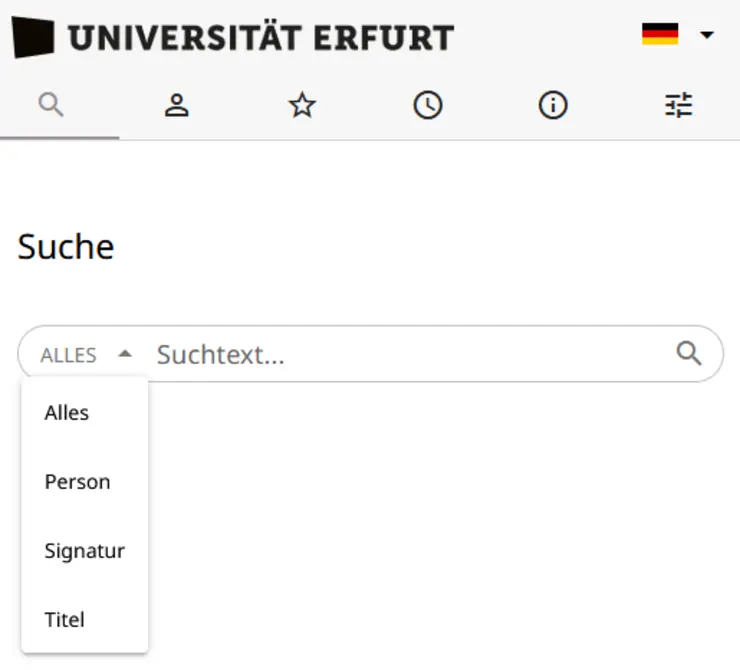
Sie können Ihre Suche auf bestimmte Felder eingrenzen. Zur Auswahl stehen: Alles, Person, Signatur und Titel. Voreingestellt ist die Suche über alle Wörter (Alles). Gesucht wird dabei gleichzeitig in allen Feldern der Titelbeschreibung (Person, Titelstichwort, Schlagwort etc.). Groß- und Kleinschreibung ist bei der Eingabe nicht relevant.
Personensuche Geben Sie vorzugsweise bei der Suche nach einer bestimmten Person den Namen in Anführungszeichen für eine präzisere Suche ein.
Beispiele:
"Gerd Röpke"
“Strittmatter Peter”
Auswahl weiterer Suchfelder (Expertensuche) Discovery erlaubt die Suche innerhalb weiterer Suchfelder, wie z.B. Verlage, Schlagwörter oder Nummern wie Signaturen und ISBN. Vor den eigentlichen Suchbegriff wird die Bezeichnung für das Suchfeld (= Suchschlüssel) gesetzt, anschließend folgt der Begriff in Klammern.
Beispiele:
ISBN oder ISSN: isn, z.B. isn(9783846760802)
Verlage: verlag, z.B. verlag(narr)
Schlagwort: schlagwort, z.B. subject(Wirtschaftspsychologie)
Platzhalter ? und * (Trunkierung) Platzhalter können Sie an eine beliebige Stelle im Suchbegriff oder auch das Ende des Suchbegriffs setzen. Das ? ersetzt genau ein beliebiges Zeichen, das * beliebig viele Zeichen.
Beispiele:
Publi?ation findet Publikation und publication
W??mar findet Weimar, Wismar etc.
Mühl* findet Mühle, Mühlhausen, Mühlhäuser
Originalschriftliche Suche Wenn Titel originalschriftlich vorliegen, dann können Sie diese auch so suchen. Beispiel: История текста и биография А. П. Платонова
Suchergebnis eingrenzen
Grenzen Sie bei großen Treffermengen ihr Suchergebnis über weitere Filter ein:
Zeitraum: Eingrenzen des Suchergebnisses auf bestimmte Erscheinungsjahre
Typ: Eingrenzen auf gedruckte oder elektronische Medien
Formate: Auswahl der Medientypen (zum Beispiel: Buch, Artikel, Zeitschrift)
Sprachen: Eingrenzen des Suchergebnisses auf ausgewählte Sprachen
Schlagwörter: Auswahl von Schlagwörtern, auf die das Suchergebnis eingegrenzt werden soll
Standorte: Auswahl eines Standortes innerhalb der jeweiligen Einrichtung
Inhaltsarten: Auswahl der inhaltlichen Medienart (z.B. Wörterbuch, Aufsatzsammlung)
Durch Auswahl einer oder mehrerer Kontrollkästchen innerhalb eines Filters kann das Suchergebnis eingegrenzt und mit Klick auf den Button “Aktivieren” ausgelöst werden. Der Button “Zurücksetzen” macht die Auswahl rückgängig, die Suche wird ohne Filterung wiederholt.
Suche abschicken und Trefferliste
Suchanfragen bestätigen Sie durch Anklicken des Suchbuttons. Das Suchergebnis ist standardmäßig nach Relevanz sortiert, d.h. nach der höchstmöglichen Übereinstimmung der Suchanfrage mit den zur Verfügung stehenden Daten. Ein Wechsel der Sortierung nach Erscheinungsjahren ist möglich.
In der Trefferübersicht erhalten Sie kurze Informationen zu den einzelnen Titeln, inklusive Cover.
Anhand der farbigen Symbole erkennen Sie die Verfügbarkeit:
grünes Häkchen: der Titel ist in der Bibliothek verfügbar und sie haben sofort Zugriff
oranges Fragezeichen: der Titel ist in der Bibliothek vorhanden, ist allerdings nicht sofort verfügbar, da z.B. gerade ausgeliehen
Merken Sie sich Ihre Favoriten (Klick auf den Stern) und legen Sie so eine Favoritenliste an. Das Anlegen mehrerer Listen ist möglich. Die komplette Merkliste kann weiterverarbeitet werden (Mailversand, Speichern, Ausdruck und Export). In den Einstellungen können Sie festlegen, ob Sie die Favoriten auf Ihrem Gerät dauerhaft speichern möchten.
Blättern Sie durch Ihre Trefferliste mit den Pfeiltasten auf der Tastatur oder wählen Sie per Klick einen einzelnen Treffer aus - sie gelangen zur Vollanzeige des Treffers.
Trefferanzeige
Trefferanzeige
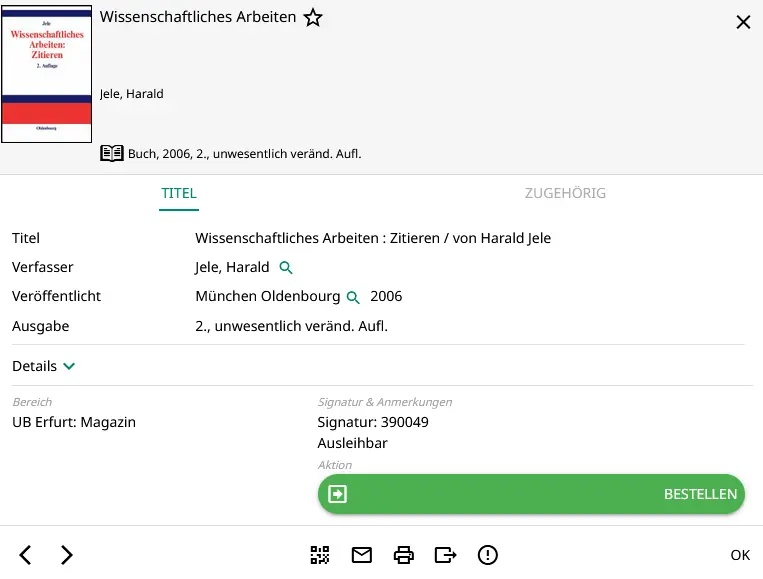
Der Reiter "Titel" zeigt alle verfügbaren bibliografischen Informationen zur jeweiligen Publikation.
Unter "Details" werden weiterführende Informationen wie Sprache, Zusammenfassungen, Inhaltsverzeichnisse, Schlagwörter, Klassifikation, Quelle und ID aufgeführt.
Per Klick auf die "Lupe" lösen Sie eine neue Suche mit diesem Begriff aus. Verlinkungen führen z.B. zu einem Volltext, einer Rezension oder einem Inhaltsverzeichnis.
Für eine Vielzahl von elektronischen Ressourcen bietet die Bibliothek den Zugriff auf den elektronischen Volltext an. Folgen Sie den angegebenen Links. Der Zugang auf lizenzierte elektronische Angebote (E-Books, E-Journals, E-Article) von außerhalb ist für Mitglieder der Universität Erfurt, insbesondere für Studierende und Mitarbeiter via Shibboleth oder VPNmöglich.
Informationen zum Exemplar in der Bibliothek sind unter dem Bereich “Details” zu sehen:
Standort, Signatur und die jeweilige Verfügbarkeit, mit der Möglichkeit zu bestellen oder vorzumerken
Dienste, wie z.B. Scandienst und Hinweise zu einem elektronisch verfügbaren Volltext (Linkresolver)
Am unteren Rand der Vollanzeige finden Sie verschiedene Symbole, mit denen eine Weiterverarbeitung des Treffers möglich ist:
Nutzung eines QR-Codes und eines Permalinks
Versand des Treffers an eine Mailadresse (Anmeldung erforderlich)
Abspeichern eines Treffers (PDF)
Ausdruck des Treffers
Export in Literaturverwaltungsprogramme und Excel
Feedback zu diesem Treffer an das Bibliothekspersonal
Unter dem Reiter "Zugehörig" können sie zugehörige Publikationen wie Zeitschriftenbände, Aufsätze oder Teile einer Schriftenreihe finden.
E-Book
Elektronische Zeitschrift
Buch aus dem Magazin
Bestellung aus dem Magazin
Zeitschriftenbände im Reiter "Zugehörig"
Mein Konto (Anmeldung Bibliothekskonto)
Melden Sie sich mit der Nummer Ihres Bibliotheksausweises oder Ihrer thoska und dem persönlichen Passwort an.
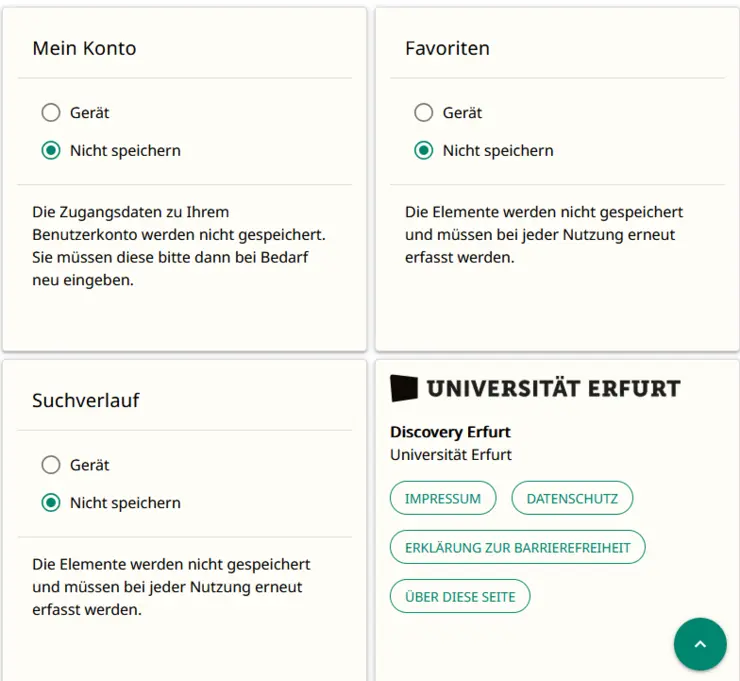
Reiter “Einstellungen” Im Reiter Einstellungen können Sie festlegen, ob Sie diverse Funktionen auf Ihrem Gerät speichern möchten. Dazu gehören: die Zugangsdaten Ihres Benutzerkontos, die Datensätze Ihrer Favoritenliste, der Suchverlauf und die Einstellungen für die Anzeige der Details.
Weitere Einstellungen
Sprache auswählen: deutsch oder englisch per Klick auf das jeweilige Flaggensymbol
Expertensuche
Weitere interne Suchschlüssel
Weitere interne Suchschlüssel
author / autor Verfasser, z.B. author("strittmatter, peter")
corporation / koerper Körperschaft, z.B. koerper(Leibniz-Archiv)
doi DOI, Digital Object Identifier, z.B. doi(10.4017*)
format Format, Publikationsform, z.B. format(Journal)
genre Gattung, z.B. genre(Aufsatzsammlung)
hochschule / university Hochschulschriftenvermerk
id / ppn PPN, interne Datensatznummer
isn ISBN oder ISSN, z.B. isn(26294982)
language / sprache Sprachbezeichnung, z.B. language(English). Großer Anfangsbuchstabe und in englischer Form zwingend.
prov Provenienzen, z.B. prov(Stadtbücherei Erfurt)
publisher / verlag Verlag, z.B. publisher(Herder)
series / reihe Schriftenreihe, z.B. reihe(reclam)
signatur / signature Signatur, z.B. signatur(DW 4000 S918)
standort / location Standort, z.B. standort(LBS). Bei den Suchbegriffen Groß- und Kleinschreibung beachten.
subject / schlagwort Schlagwort, z.B. subject(Wirtschaftspsychologie)
topic Klassifikationssystem und Notation, z.B. topic(rvk DP 3100)
Die Suchschlüssel sind in deutscher und englischer Sprache nutzbar.
Die Kombination von Suchschlüsseln ist möglich, z.B. format(Journal) isn(26294982).
Trunkierungszeichen wie * können verwendet werden, z.B. signatur(DP 3100*).
Mehrere Suchbegriffe können mit "," getrennt, gleichzeitig gesucht werden. Es werden sowohl Treffer mit dem einen als auch mit dem anderen Begriff gefunden, z.B. standort(MAG, A1MAG) oder author(meier, müller).
Steht ein Leerzeichen zwischen den Suchbegriffen, werden Treffer gefunden, in denen alle Begriffe vorkommen, z.B. author(schiller goethe).
Suche in Kollektionen
Suchschlüssel: collection Suchbegriffe (Groß- und Kleinschreibung beachten!):
OLC
GVK
medline
JSTOR
NL
springer
ÖVK
DOAJ
elsevier
Gutenberg
CTG
Beispiel: Collection(springer)
Hinweis: Einige Kollektionen sind im lokalen (voreingestellten) Suchraum zu finden: NL, JSTOR, DOAJ, OLC und GVK - alle anderen nur im globalen Suchraum des Index (KXP-Zentral).