

Browser
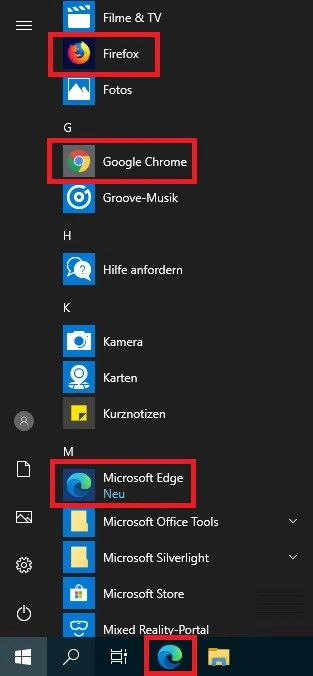
Unter Windows 10 stehen Ihnen standardmäßig die folgenden Browser zur Verfügung:
Microsoft Edge for Business (Standard)
Google Chrome (aus Datenschutzgründen nicht empfohlen)
Generell sind alle verfügbaren Browser über das Startmenü zu finden. Microsoft Edge ist als Standard-Browser bereits in der Taskleiste angeheftet.
Für die Favoriten- bzw. Lesezeichenverwaltung sowie den Export und Import ist jeder Nutzer selbst verantwortlich. Dies gilt auch für eventuell verwendete Browsererweiterungen.
Microsoft Edge for Business (Standard)
Microsoft Edge basiert, wie auch Google Chrome, auf dem Open Source Browser Chromium. Dadurch bietet Edge eine bessere Unterstützung moderner Webstandards und steht so Google Chrome in Sachen Kompatibilität und Performance in nichts nach. Der moderne Browser wird ca. alle 4 Wochen aktualisiert und funktional erweitert. Sicherheitsupdates erfolgen sobald sie verfügbar sind.
Infos zu Microsoft Edge: https://explore.microsoft.com/de-de/edge
Favoriten bzw. Lesezeichen und andere gespeicherte Informationen von Firefox oder Chrome lassen sich mit wenigen Klicks einfach hinzufügen. Siehe: Import von Favoriten/Lesezeichen etc. von Firefox und Chrome
Wer bisher Google Chrome verwendet hat, sollte einen Wechsel zu Microsoft Edge in Erwägung ziehen. Aus Datenschutzsicht ist Microsoft Edge for Business wesentlich besser geeignet als Chrome. Auf einige Punkte wird im Abschnitt Datenschutz in Microsoft Edge eingegangen.
Import von Favoriten/Lesezeichen etc. von Firefox und Chrome
Das Importieren Ihrer Favoriten bzw. Lesezeichen und weiterer gespeicherter Informationen von Firefox oder Chrome ist einfach:
- Microsoft Edge öffnen
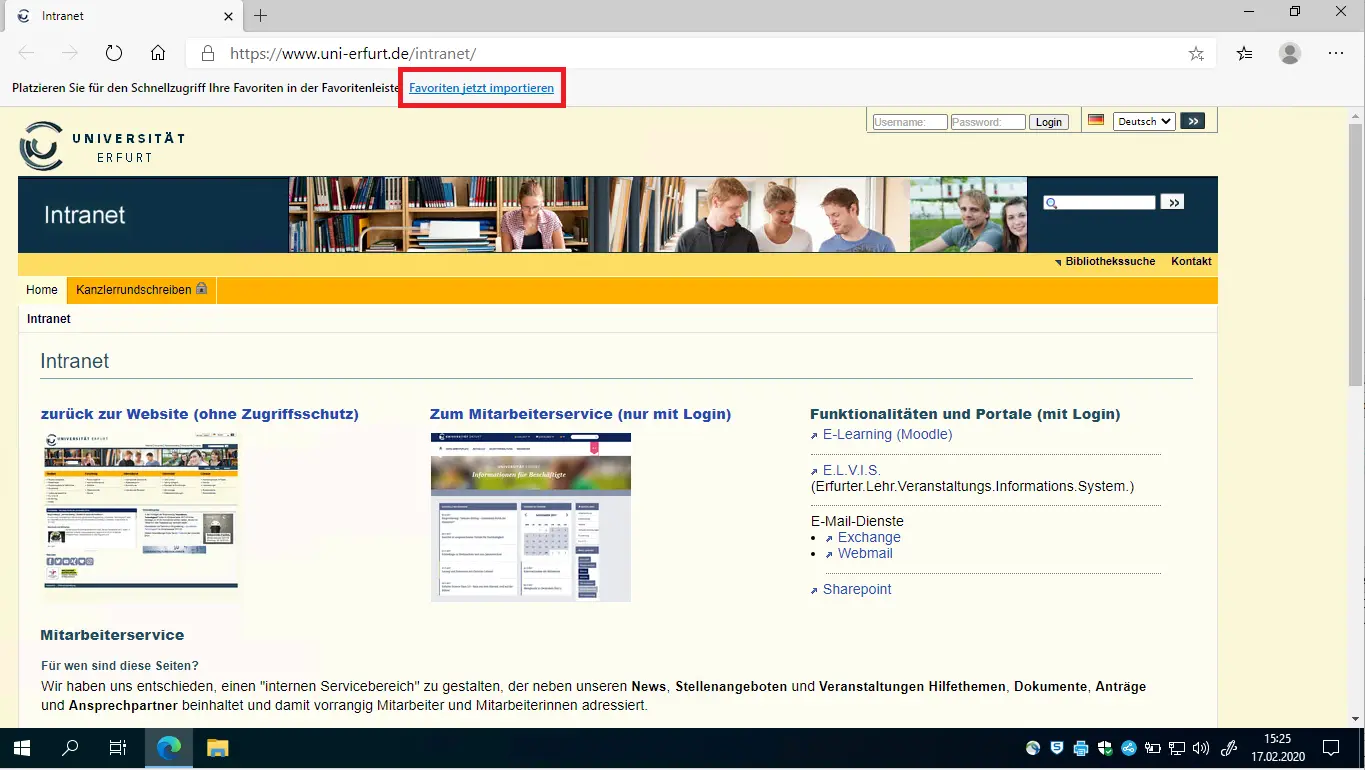
- In der Favoritenleiste auf "Favoriten jetzt importieren" klicken (Bild 1).
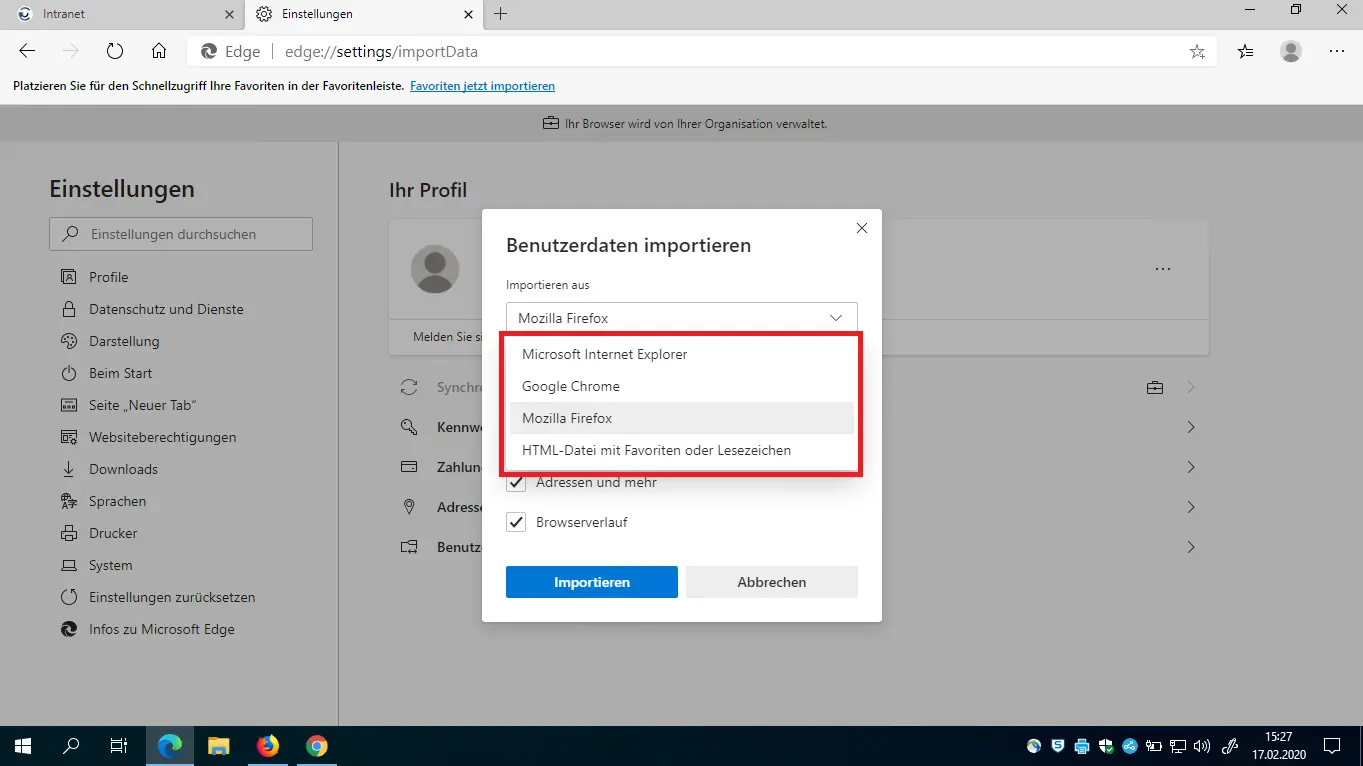
- Bei "Importieren aus" den Browser auswählen, dessen Inhalte importiert werden sollen (Bild 2).
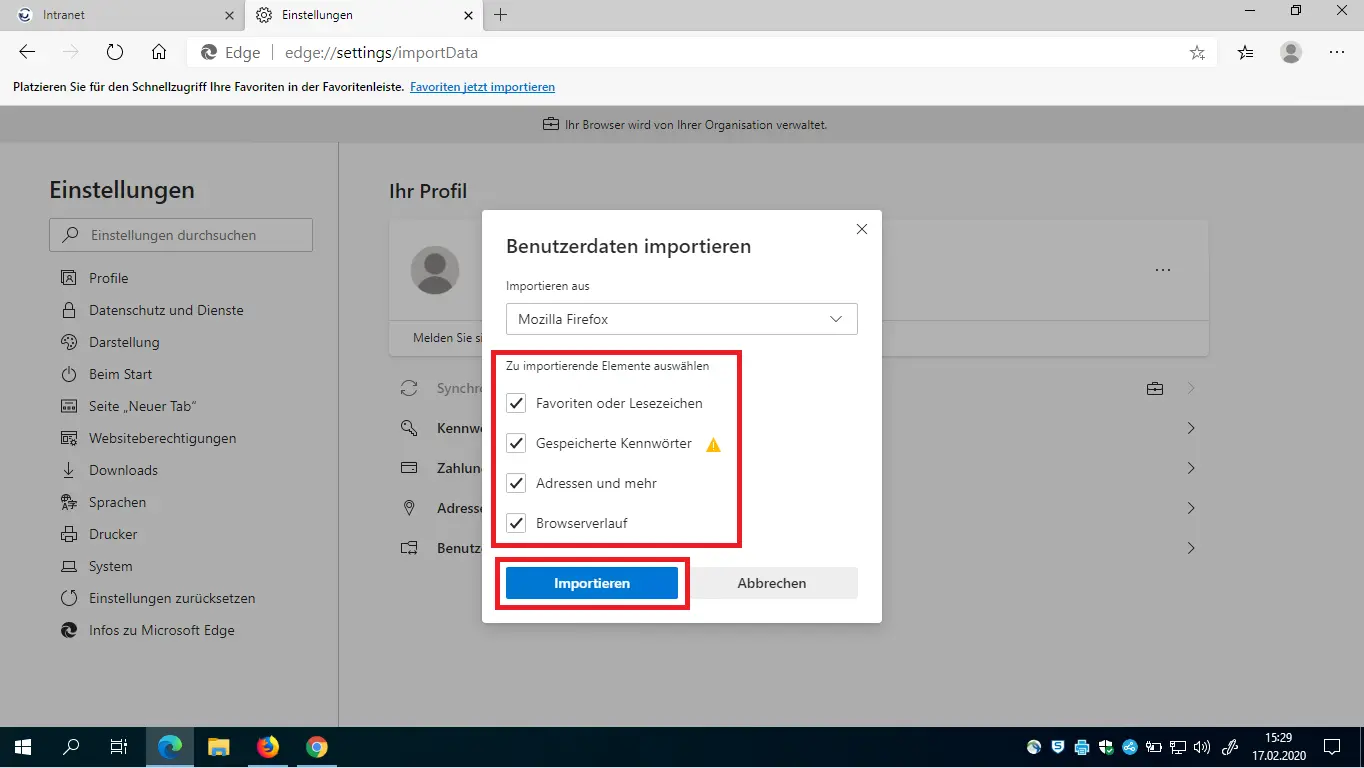
- Die zu importierenden Elemente auswählen und auf "Importieren" klicken (Bild 3).
Favoriten Exportieren und Importieren
Für die Sicherung Ihrer Favoriten sind Sie selbst verantwortlich. Daher ist zu empfehlen, dass Sie Ihre Favoriten in regelmäßigen Abständen auf ein gesichertes Netzlaufwerk exportieren.
Exportieren:
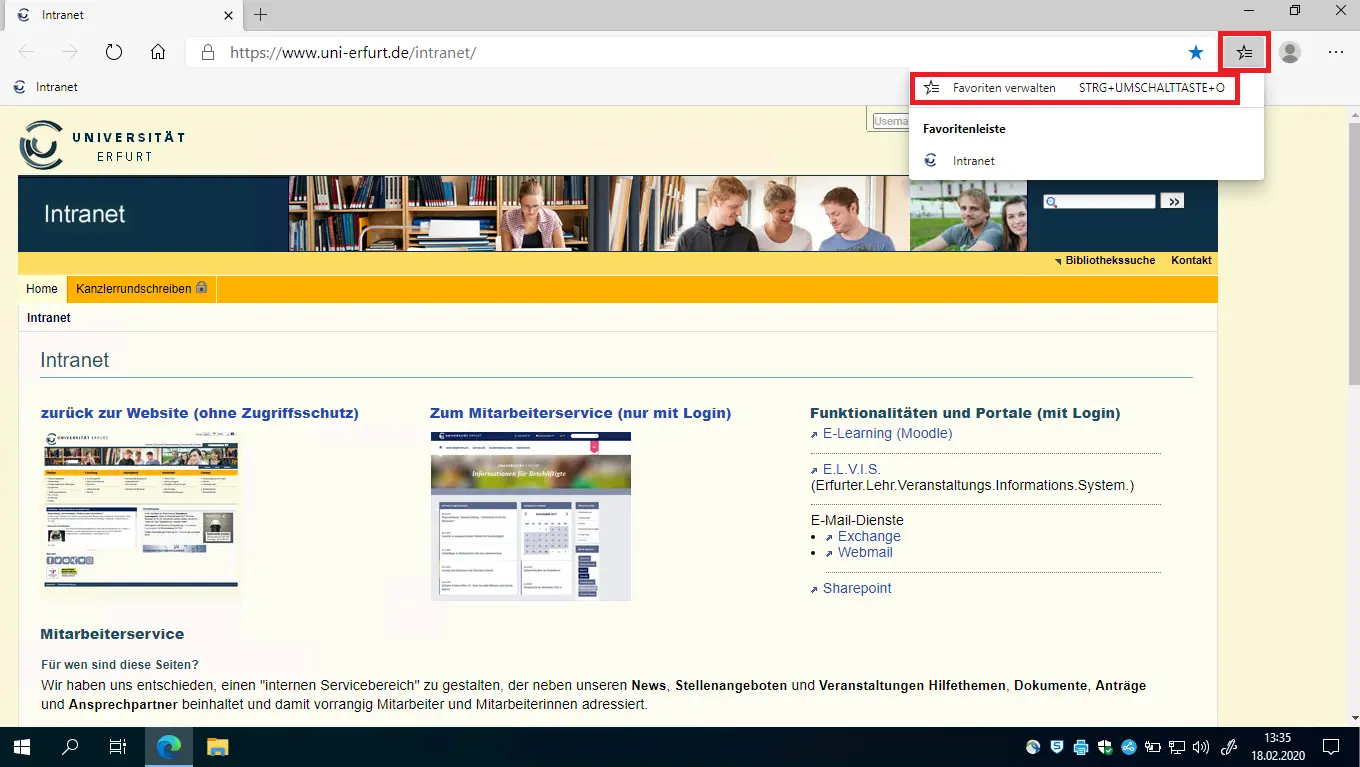
- Klicken Sie auf die Favoriten-Schaltfläche und anschließend auf "Favoriten verwalten" (Bild 1).
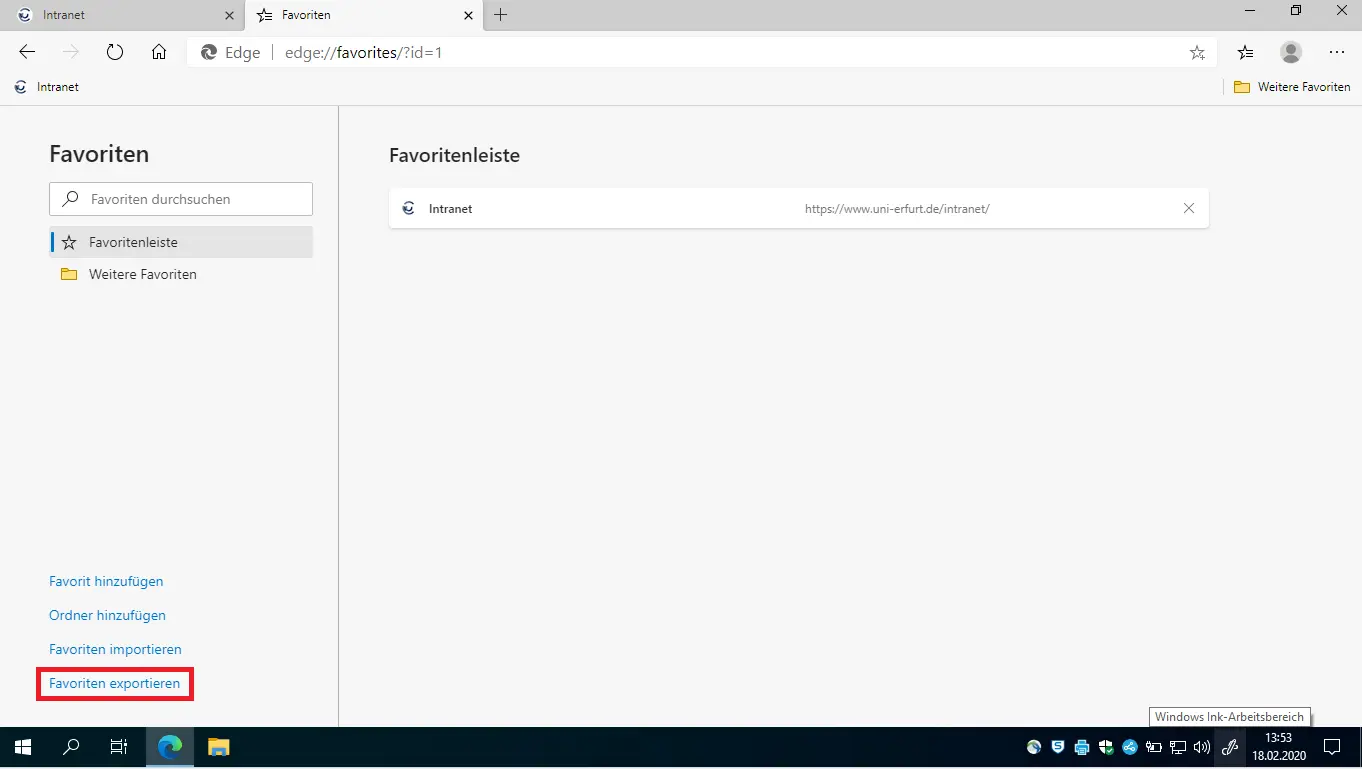
- Im sich nun öffnenden Favoriten-Tab klicken Sie unten links auf "Favoriten exportieren"(Bild 2).
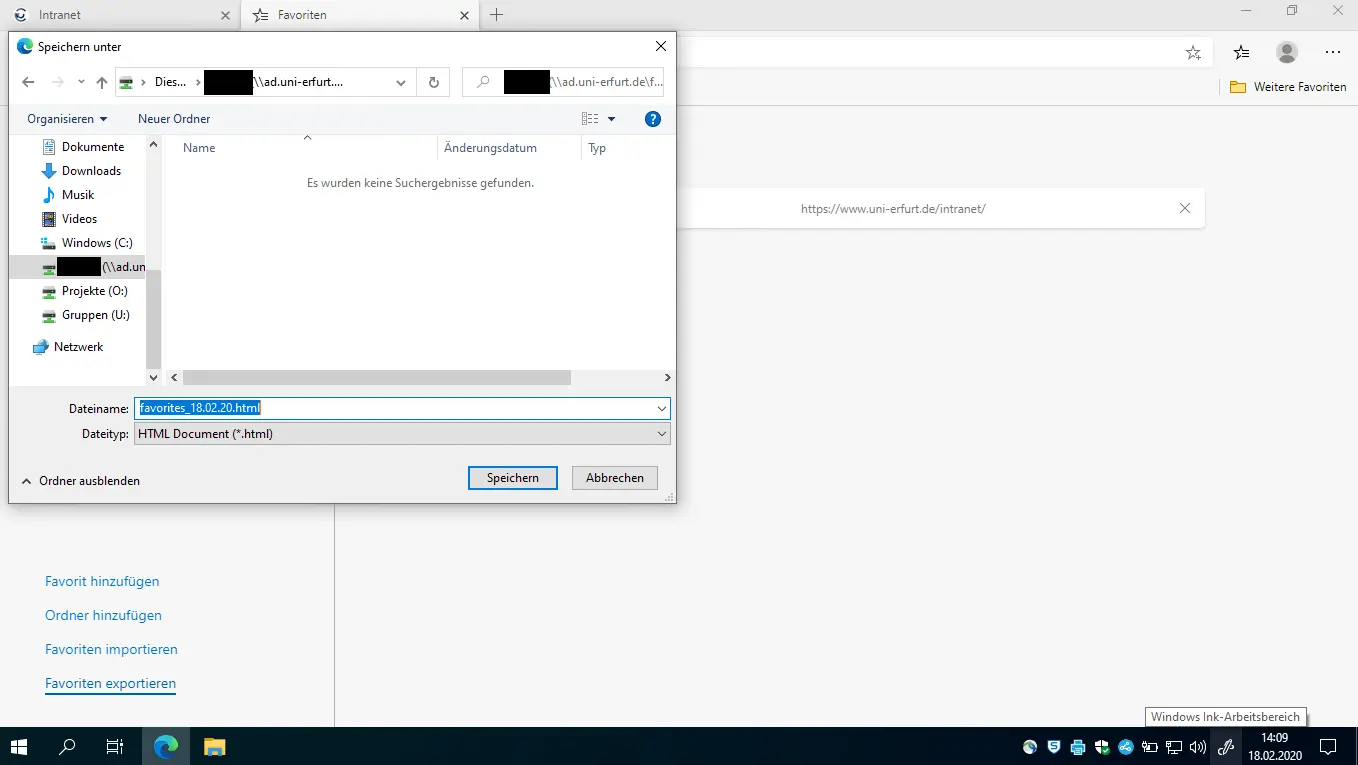
- Darauf öffnet sich das bekannte "Speichern unter" Dialogfenster und Sie können Ihre Favoriten als HTML-Datei "Speichern" (Bild 3).
Importieren:
- Klicken Sie auf die Favoriten-Schaltfläche und anschließend auf "Favoriten verwalten" (Bild 1).
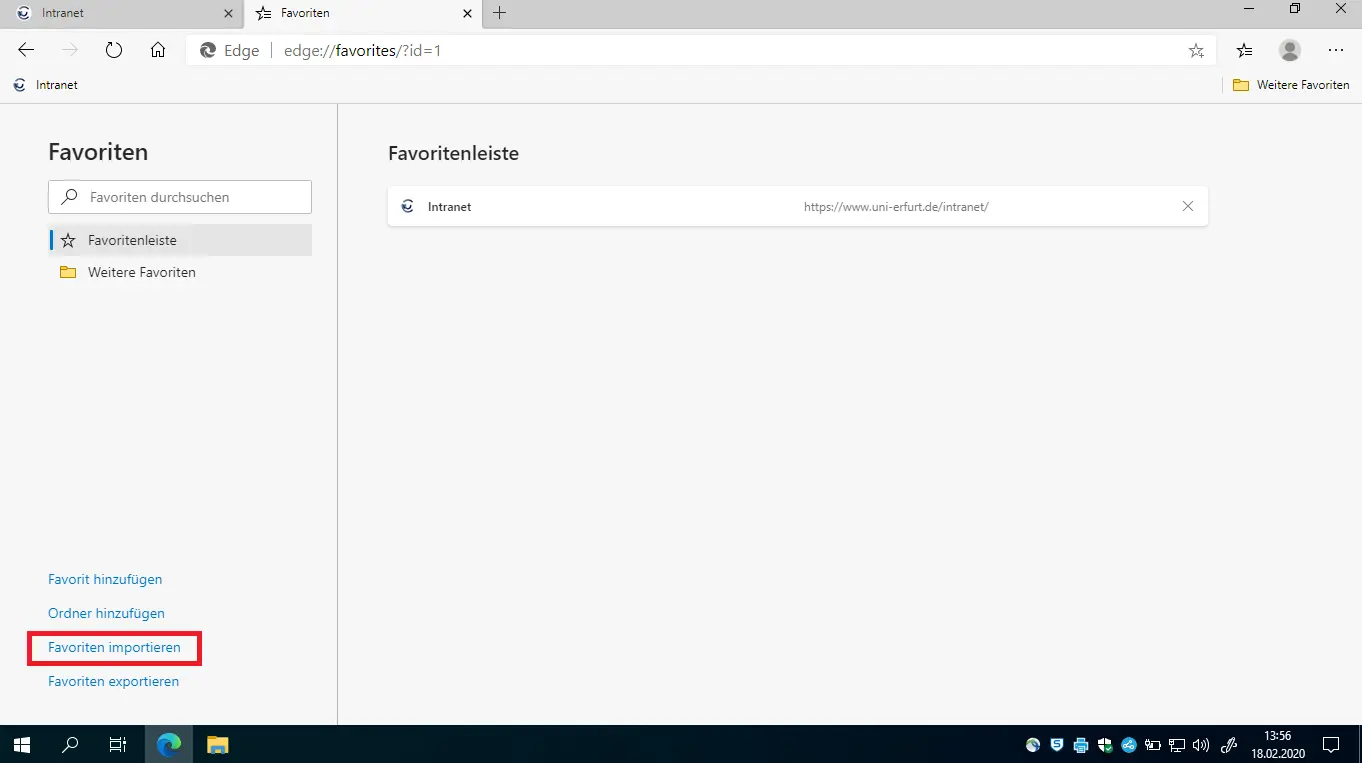
- Im sich nun öffnenden Favoriten-Tab klicken Sie unten links auf "Favoriten importieren"(Bild 4).
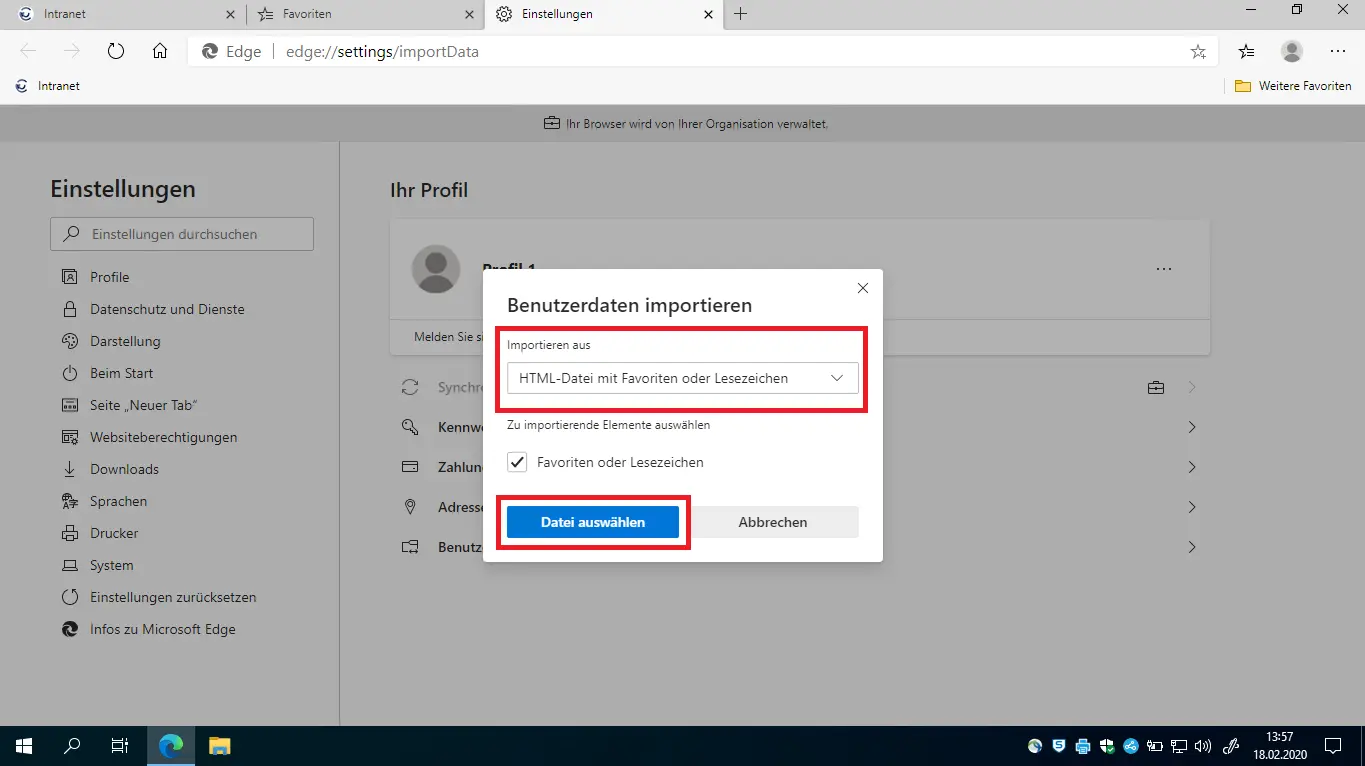
- Als nächstes wählen Sie im sich öffnenden Dialogfenster bei "Importieren aus" den Eintrag "HTML-Datei mit Favoriten oder Lesezeichen" aus und klicken auf "Datei auswählen" (Bild 5).
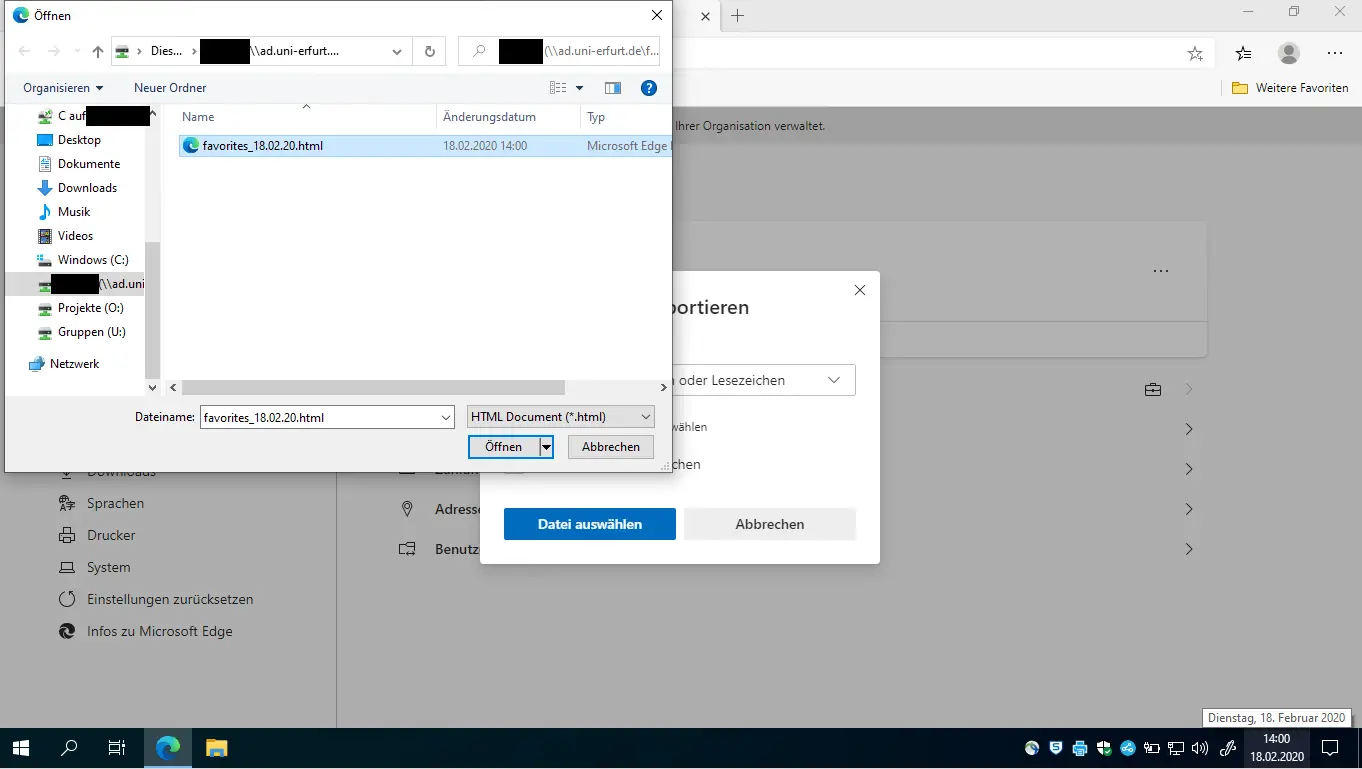
- Darauf öffnet sich das bekannte "Öffnen" Dialogfenster und Sie können Ihre gesicherte HTML-Datei auswählen und "Öffnen" (Bild 6).
Datenschutz in Microsoft Edge
Microsoft legt bei seinem neuen Browser neben dem Focus auf den Einsatz in Unternehmen auch einen großen Wert auf den Datenschutz und Sicherheit beim Surfen. Ein Überblick ist hier zu finden: https://explore.microsoft.com/de-de/edge/features/security
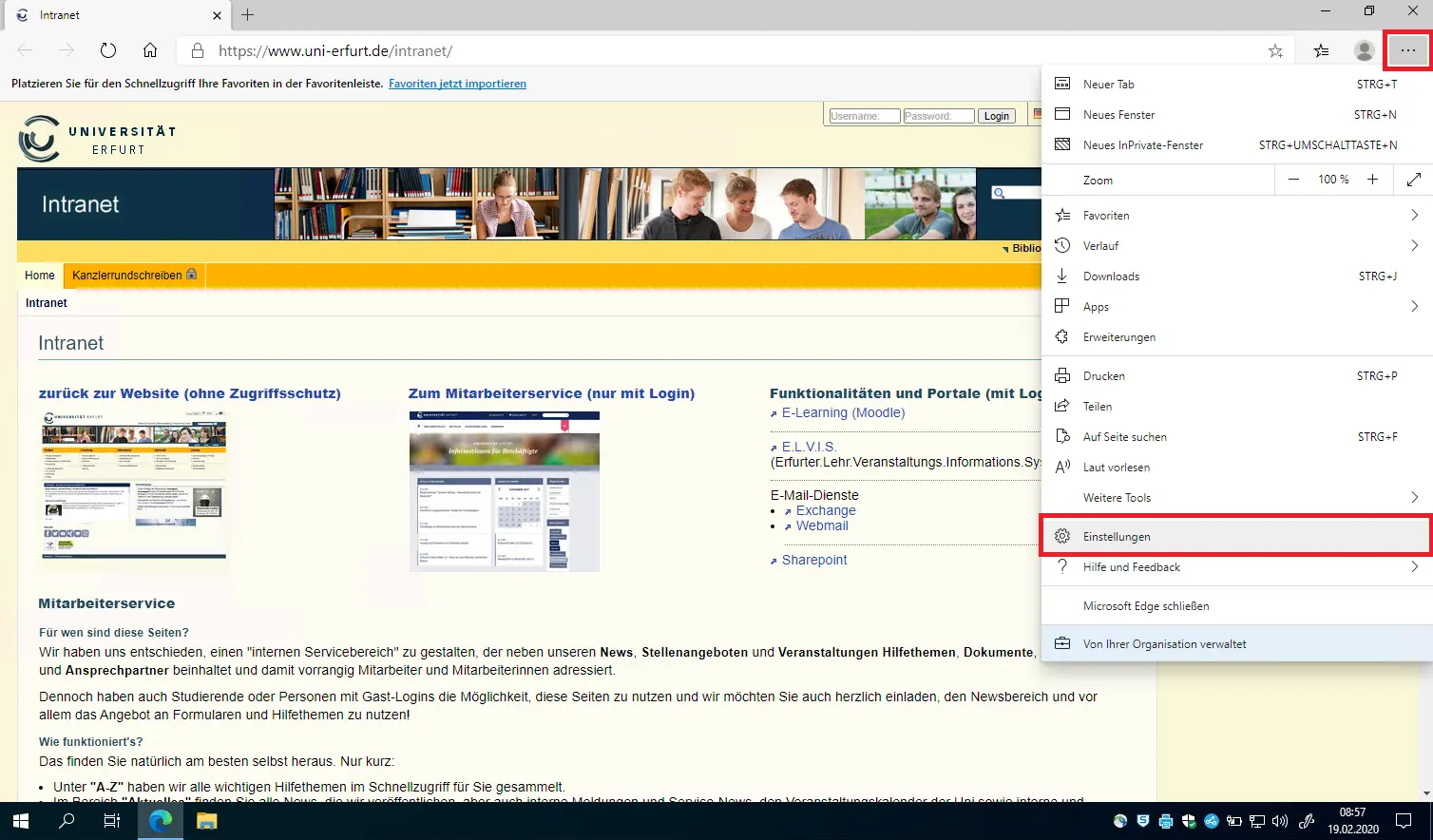
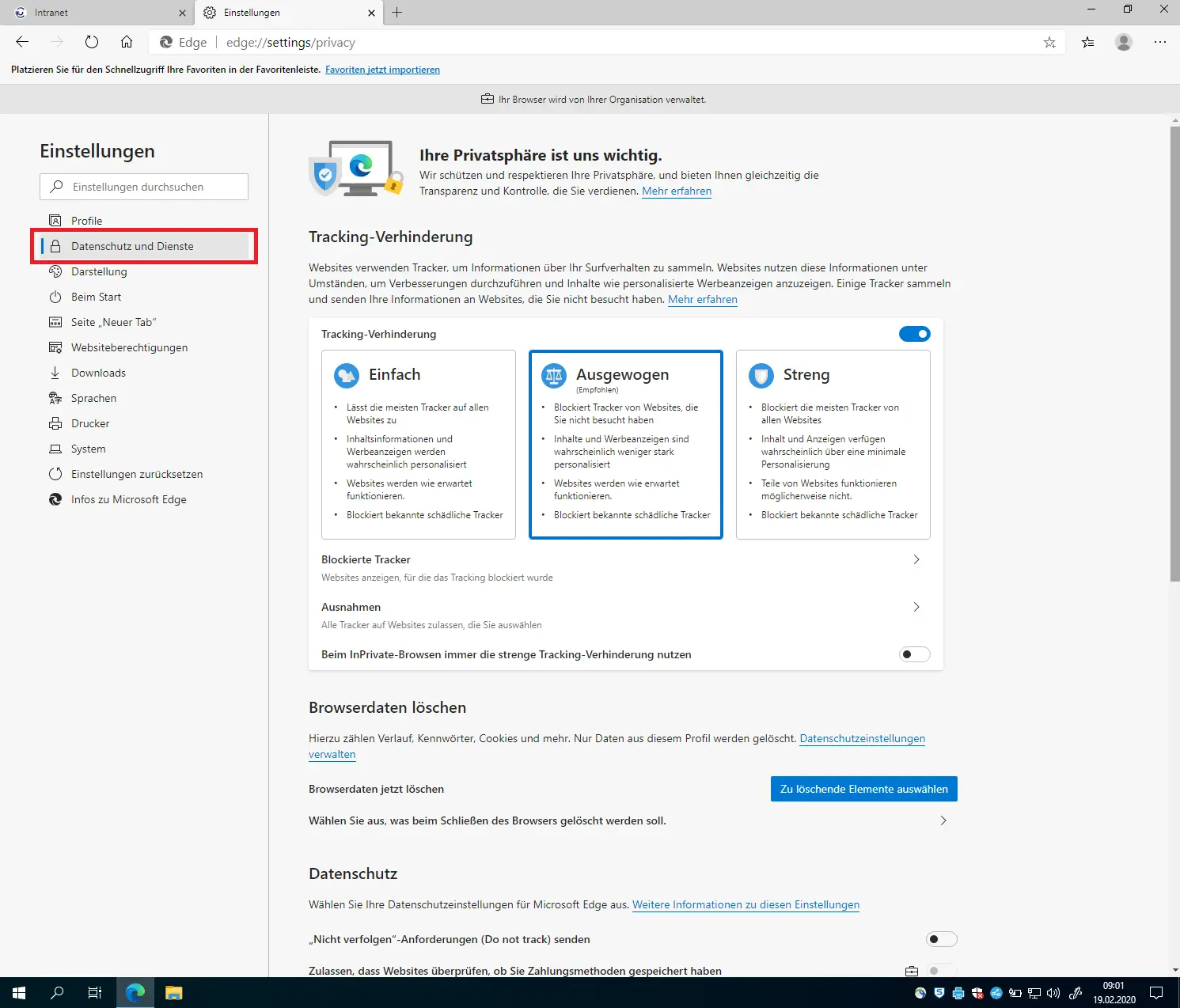
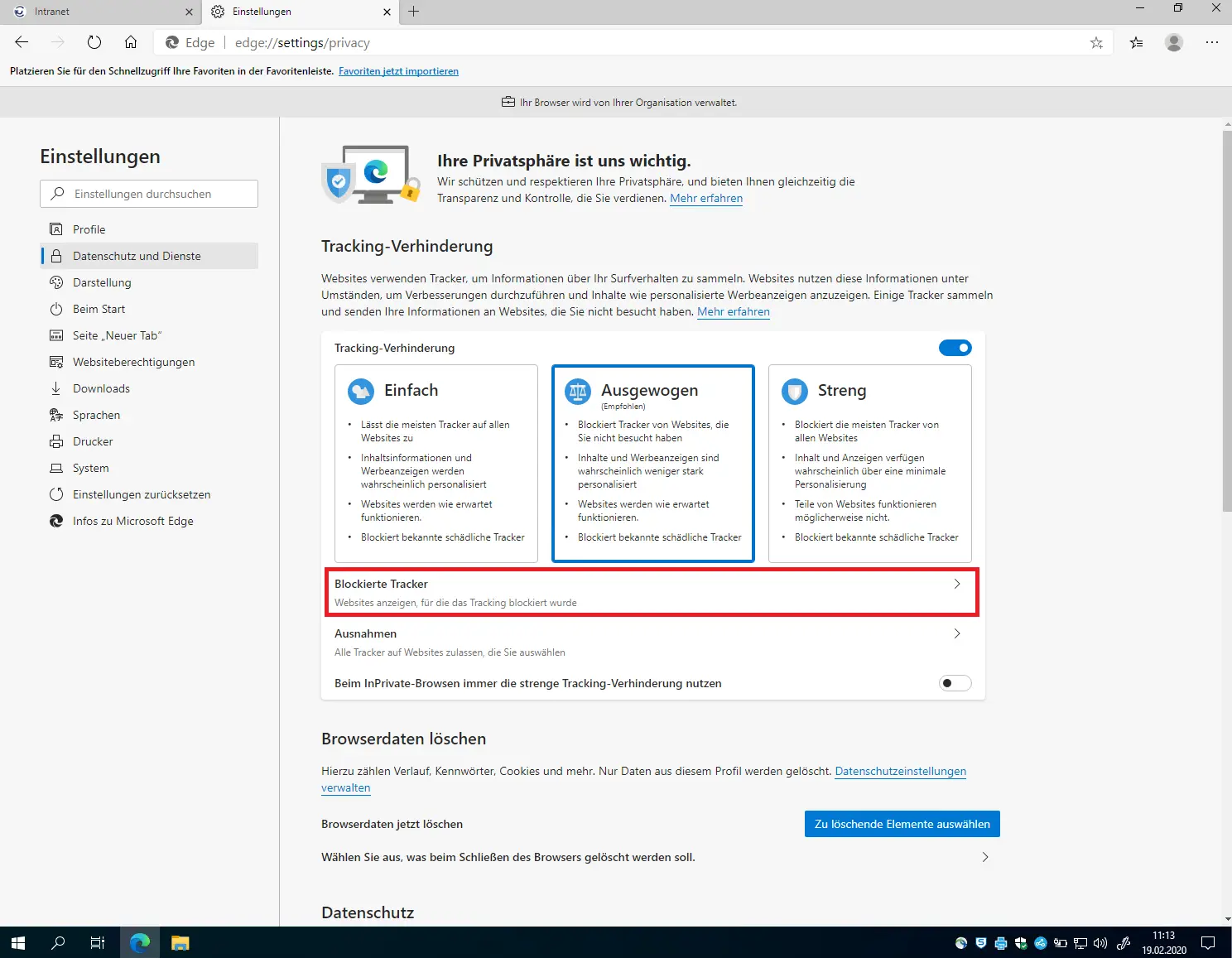
Die Datenschutzeinstellungen sind unter "Datenschutz und Dienste" in den Edge-Einstellungen zu finden. Der Aufruf erfolgt über die drei Punkte Schaltfläche rechts neben der Adressleiste und anschließende Auswahl von "Einstellungen" (Bild 1 und 2).
Die Tracking-Verhinderung, also das Unterbinden der Nachverfolgung der Surf-Aktivitäten ist eine der wichtigsten Punkte beim Datenschutz. Die hier bereits voreingestellte und empfohlene Stufe "Ausgewogen" bietet wie der Name schon sagt, einen ausgewogenen Schutz, der aber die Funktionalität der besuchten Seiten nicht einschränkt. Man kann auch die Stufe "Streng" auswählen, muss dann aber damit rechnen, dass bestimmte Funktionen auf Websites nicht mehr wie gewohnt oder gar nicht mehr funktionieren. Dies kann bspw. Anmelde- oder Zahlungsvorgänge betreffen.
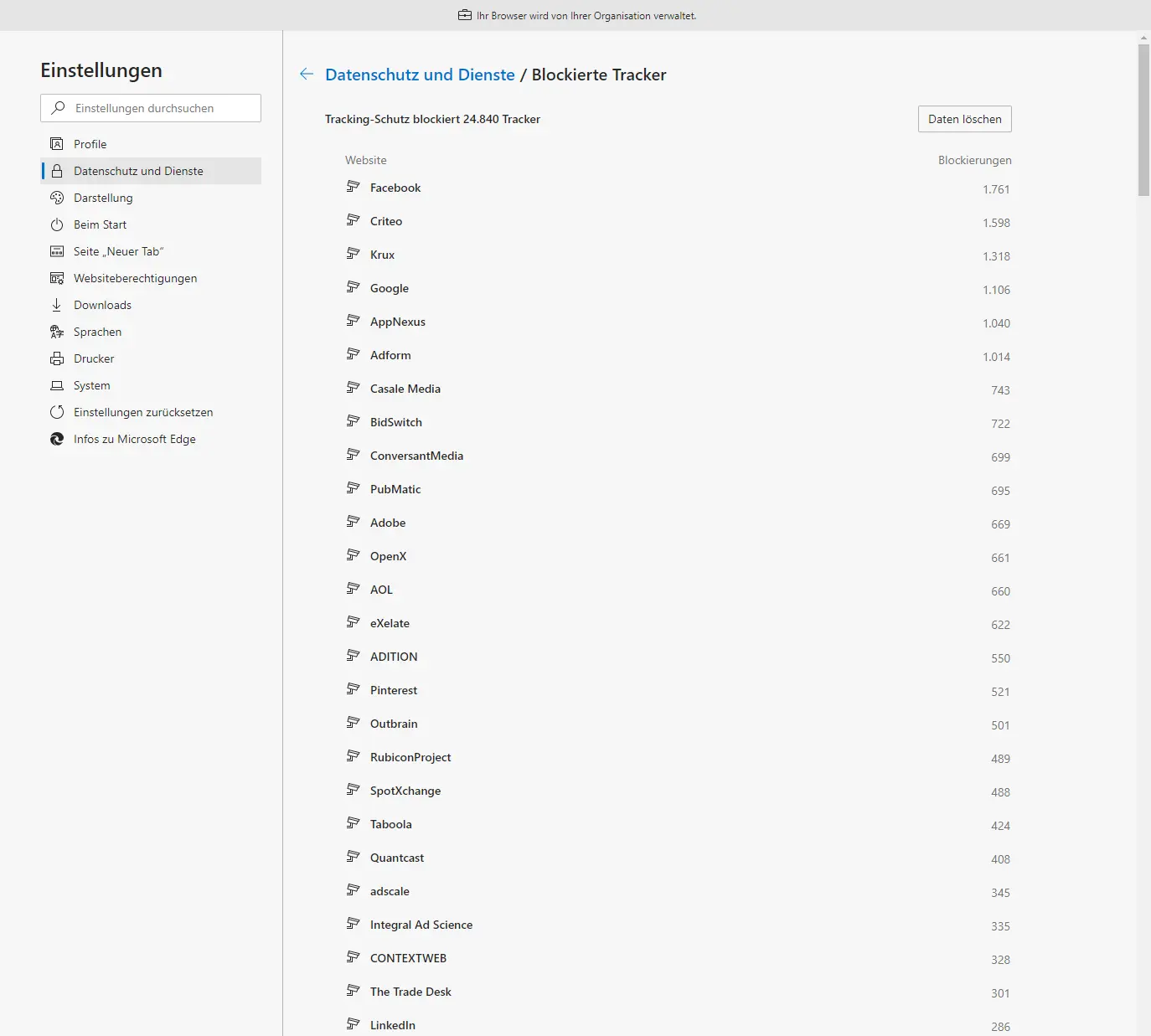
Die durch die Tracking-Verhinderung geblockten Tracker lassen sich ebenfalls auf dieser Seite einsehen. Ein Klick auf "Blockierte Tracker" (Bild 3) öffnet eine Seite, auf der alle blockierten Tracking-Seiten mit der Anzahl an Blockierungen aufgelistet werden seit dem Beginn der Browsernutzung bzw. dem letzten Löschen der Liste (Bild 4).
In dieser Liste erscheinen Unternehmen wie Facebook und Google mit einer ungeheuren Anzahl an geblockten Trackingversuchen. Das ist allerdings auch nicht verwunderlich wenn man sich überlegt, dass diese Unternehmen mit Werbung (im Idealfall personalisiert) ihr Geld verdienen. Dafür werden die gesammelten Daten nicht nur von diesen Unternehmen verwendet, sondern auch an Dritte weitergegeben. Allein das sollte datenschutzbewusste Nutzer dazu bewegen, Google Chrome nicht weiter zu verwenden.
Mozilla Firefox
Exportieren (Sichern) und Importieren (Wiederherstellen) von Lesezeichen
Die Lesezeichen von Firefox werden lokal auf Ihrem Computer gespeichert und nicht zentral gesichert. Daher ist es anzuraten, dass Sie in regelmäßigen Abständen eine Sicherung der Lesezeichen durchführen.
Exportieren (Sichern) von Lesezeichen:
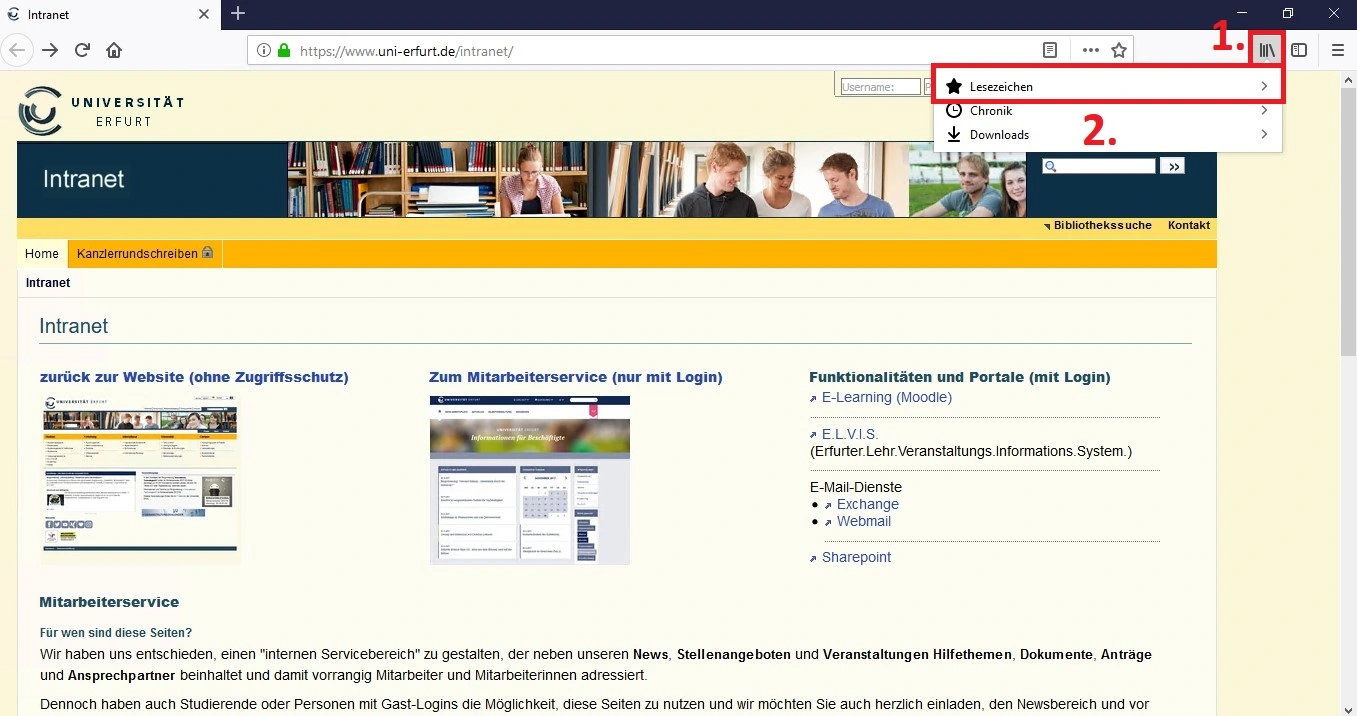
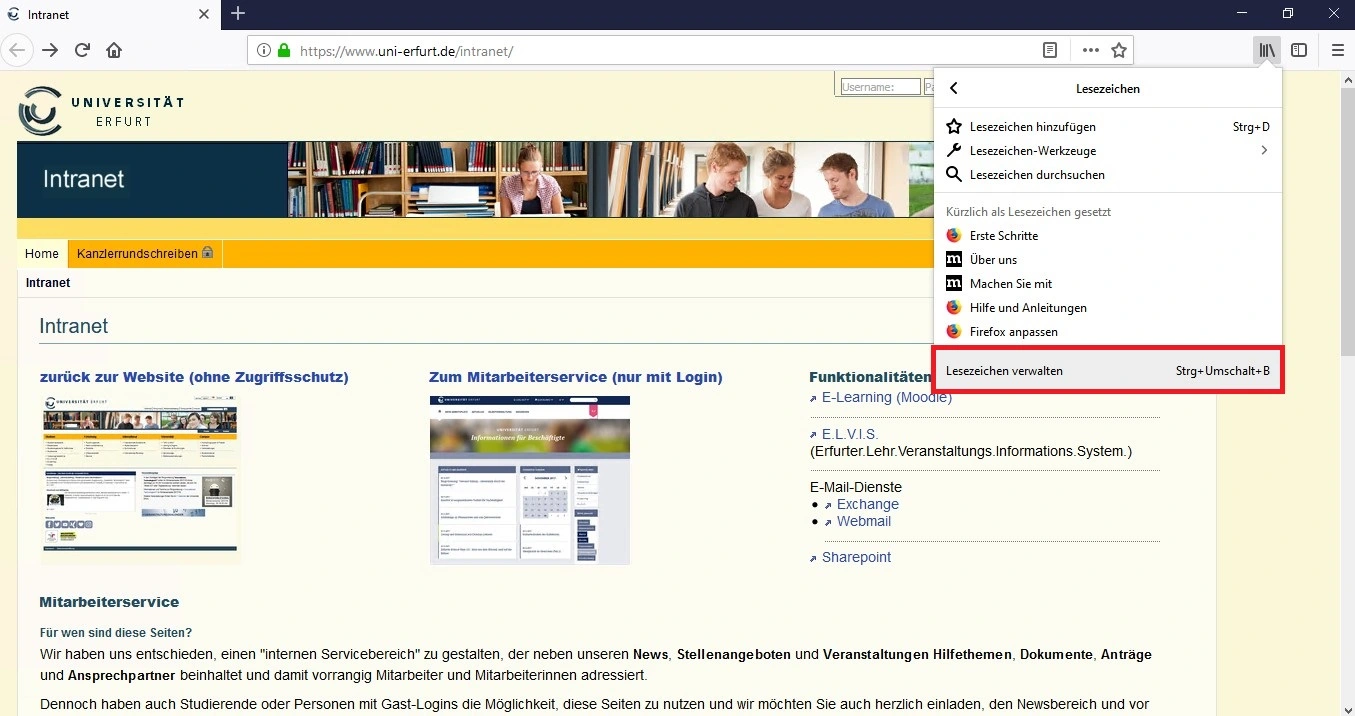
- Zum Exportieren Ihrer gespeicherten Lesezeichen öffnen Sie im Firefox die Lesezeichenverwaltung über die Bibliotheks-Schaltfläche, "Lesezeichen" (Bild 1) und "Lesezeichen verwalten" (Bild 2) oder die Tastenkombination Strg+Umschalt+B.
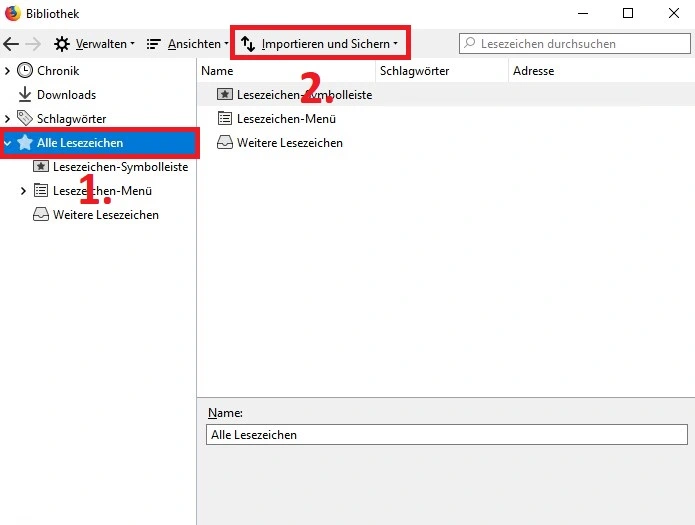
- Wählen Sie anschließend auf der linken Seite "Alle Lesezeichen" aus und klicken auf die Schaltfläche "Importieren und Sichern" (Bild 3).
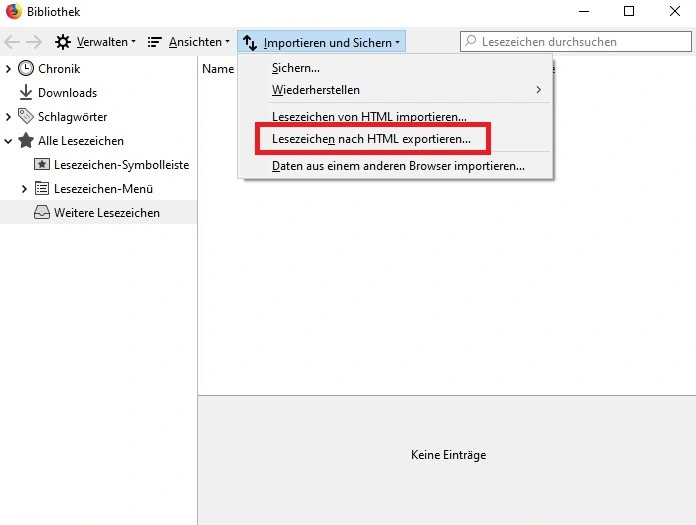
- Wählen Sie nun "Lesezeichen nach HTML exportieren..." (Bild 4).
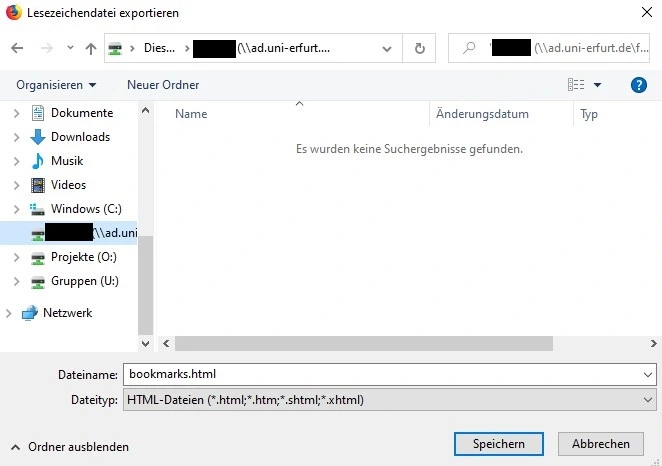
- Im sich anschließend öffnenden Fenster legen Sie den Speicherort fest, wo die Lesezeichen gesichert werden sollen (Bild 5).
Bevorzugte Speicherorte sind z. Bsp. Ihr Home-Directory (Laufwerk H) oder ein anderes Speichermedium wie bspw. ein USB-Stick. Von einer Sicherung auf der Festplatte des Computers selbst ist abzuraten, da Sie zum Einen nicht von anderen Geräten auf Ihre Lesezeichen zugreifen können (Lesezeichen-Import) und zum Anderen die Gefahr besteht, dass bei einem Problem mit dem Computer Ihre Lesezeichen unter Umständen nicht wiederhergestellt werden können.
Importieren (Wiederherstellen) von Lesezeichen:
Wenn Sie sich auf einem neuen Computer anmelden, beginnen Sie mit einem frischen Firefox-Profil. Möchten Sie Ihre zuvor exportierten Lesezeichen importieren, gehen Sie wie folgt vor.
- Öffnen Sie im Firefox die Lesezeichenverwaltung über die Bibliotheks-Schaltfläche, "Lesezeichen" (Bild 1) und "Lesezeichen verwalten" (Bild 2) oder die Tastenkombination Strg+Umschalt+B.
- Klicken Sie anschließend auf die Schaltfläche "Importieren und Sichern" (Bild 3).
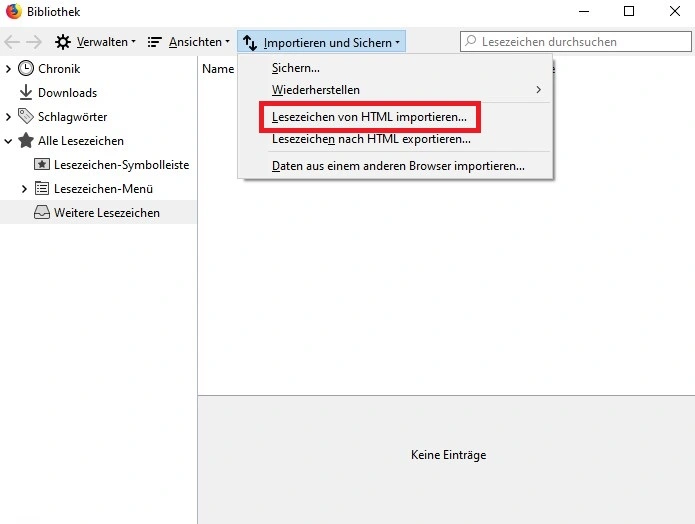
- Wählen Sie nun "Lesezeichen von HTML importieren..." (Bild 6).
- Suchen Sie Ihre zuvor gespeicherte Lesezeichendatei aus und öffnen sie.
Die importierten Lesezeichen werden unter "Lesezeichen-Menü" einsortiert. Sie können die Lesezeichen im Anschluss wieder so arrangieren wie Sie es möchten - bspw. in den Lesezeichen-Symbolleisten Bereich verschieben.
Google Chrome (nicht empfohlen)
Google Chrome steht aus Kompatibilitätsgründen als zusätzliche Browser-Alternative zur Verfügung. Aus Datenschutzgründen ist dieser Browser für die dienstliche Nutzung jedoch nicht empfohlen.
Bitte nutzen Sie soweit möglich Microsoft Edge for Business oder Mozilla Firefox.