
Uni Erfurt Cloud
Die Uni Erfurt Cloud ist eine moderne, einfach zu bedienende Kollaborationsplattform auf Basis von Nextcloud. Über mobile, Desktop- und Web-Schnittstellen haben Sie plattformunabhängig Zugriff auf Ihre Daten und können mit Kollegen, Teams und externen Partnern in Austausch treten.
Der Dienst steht grundsätzlich allen Mitarbeitenden der Universität Erfurt zur Verfügung. Sie haben verschiedene Möglichkeiten, den Cloud-Speicherdienst zu nutzen:
- Nutzung der Weboberfläche
Der einfachste und schnellste Weg den Dienst zu nutzen, ist der Zugang über einen beliebigen Internetbrowser. Gehen Sie dazu auf folgende Seite: https://cloud.uni-erfurt.de
Auf dieser Seite können Sie sich mit Ihrem Uni-Konto anmelden, Ihre Dateien verwalten und Einstellungen an Ihrem Cloud-Konto vornehmen. Ihr Konto in der Uni Erfurt Cloud wird bei der ersten Anmeldung eingerichtet. Für andere Nutzer sind Sie aber bereits sichtbar und können z.B. für Freigaben ausgewählt werden. - Nutzung auf dienstlichen Geräten mit Client
Wenn Sie den Dienst auf einem Dienstgerät nutzen möchten, können Sie den Client für Windows verwenden. Diesen können Sie unter Angabe der Inventarnummer beim URMZ anfordern. Über die zentrale Softwareverteilung erfolgt dann die Installation auf Ihrem Gerät. - Nutzung auf privaten oder selbstadministrierten Geräten mit Client
Sie können den Dienst auf Ihren privaten oder selbstadministrierten Geräten nutzen. Dazu müssen Sie sich den passenden Client (Nextcloud Files) bzw. die passende App installieren. Bezugsquellen sind die Weboberfläche der Uni Erfurt Cloudoder alternativ die Seite des Herstellers.
Anleitungen zur Nutzung der Uni Erfurt Cloud
Zugriff über die Weboberfläche
Allgemein
Die Weboberfläche erreichen Sie über die URL https://cloud.uni-erfurt.de. Melden Sie sich dort mit den Daten Ihres Uni-Kontos an.
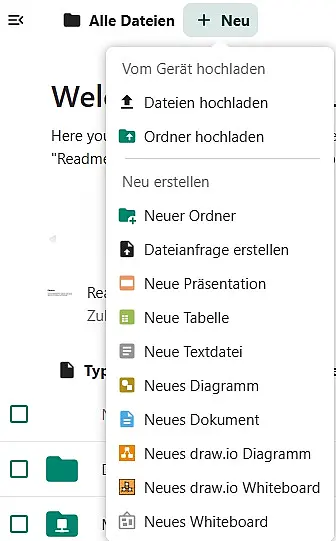
Auf dieser Seite können Sie Einstellungen vornehmen, Ihre hochgeladenen Dateien verwalten, neue Ordner anlegen, Textdateien erstellen und neue Dateien hochladen. Es stehen Ihnen darüber hinaus weitere Apps zur Verfügung.
Um Dateien in Ihrer Cloud zu speichern, gehen Sie oben auf das + und dort auf Dateien hochladen. Wählen Sie nun die Datei zum Hochladen aus und gehen Sie auf Öffnen.
Um einen Ordner zu erstellen gehen Sie oben auf das + und dort auf Neuer Ordner. Schreiben Sie nun den Namen das neuen Ordners in die Leiste und drücken Sie die Enter-Taste. Der neue Ordner erscheint dann in der Übersicht.
Um eine einfache Textdatei zu erstellen, gehen Sie oben auf das + und dort auf Neue Textdatei. Geben Sie der Textdatei einen Namen und drücken Sie die Enter-Taste. Die Textdatei erscheint dann in der Übersicht.
Teilen von Dateien und Ordnern
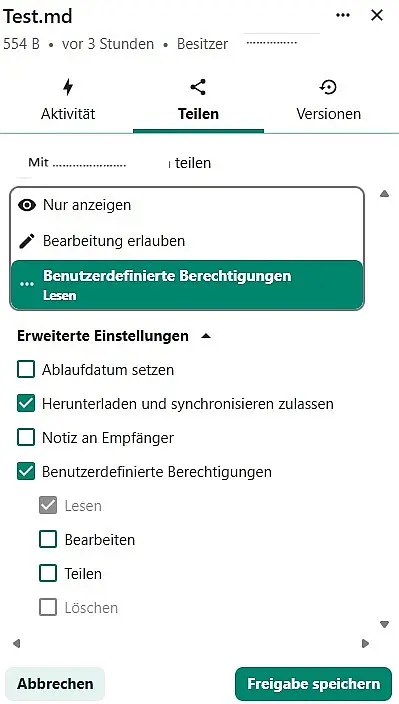
Um einen Ordner oder eine Datei für eine andere Person freizugeben, haken Sie die Datei bzw. den Ordner an und gehen Sie dann rechts auf die 3 Punkte, über den Reiter Details öffnen und oben rechts auf den Reiter Teilen.
Geben Sie dort die E-Mail-Adresse der Person im Feld Teilen mit Konten und Teams an, welcher Zugriff auf Ihre Datei bzw. Ordner erhalten soll. Über die Autovervollständigung bei der Eingabe stellen Sie sicher, dass die E-Mail-Adresse korrekt ist und die Zielperson ebenfalls den Dienst nutzt.
Nachdem der Nutzer über die E-Mailadresse gefunden wurde, kann man dem Nutzer bestimmte Rechte zuweisen. Jeder Nutzer der dort aufgelistet ist, hat automatisch das Recht diese Datei zu lesen. Weitere Rechte müssen erst vergeben werden:
- Erweiterte Einstellungen
- ist er Haken bei Ablaufdatum setzen gesetzt, gilt das Teilen bis zu einem bestimmten Datum
- Benutzerdefinierte Berechtigungen
- Lesen Standardeinstellung
- Bearbeiten gibt Ihm das Recht, Dateien zu bearbeiten
- Teilen gibt Ihm das Recht, Dateien zu teilen
- Löschen ausgegraut, da keine Berechtigung für den freigegebenen Nutzer
Teilen per Link
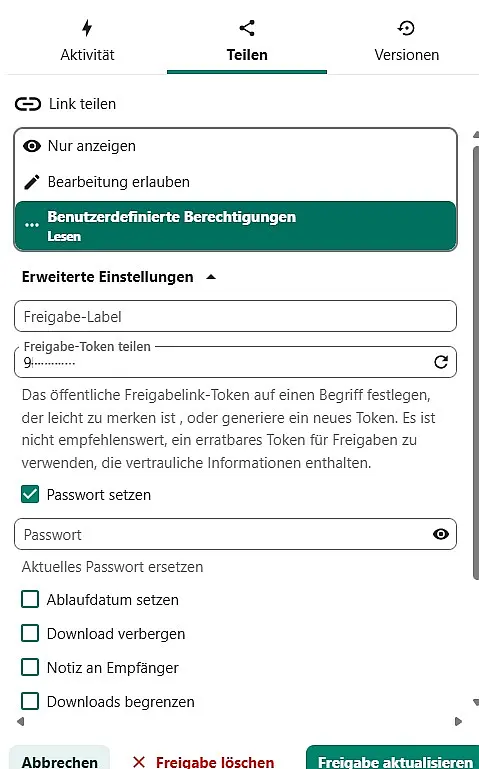
Sie können Dateien und Ordner in Ihrer Cloud auch per Link (ähnlich wie bei Gigamove) anderen Personen ohne Zugang zum Dienst Nextcloud verfügbar machen.
Dazu haken Sie die Datei bzw. den Ordner an und gehen dann rechts auf die 3 Punkte, über den Reiter Details öffnen, oben rechts auf den Reiter Teilen und Externe Freigaben .
Nextcloud generiert dann einen Link, welchen Sie bestimmte Eigenschaften geben können:
- Mit Passwortschutz geben Sie der Freigabe ein Passwort, welches der Nutzer dieses Links bei der Benutzung eingeben muss
- Mit Bearbeitung erlauben geben Sie dem Benutzer das Recht, die Datei bzw. den Ordner zu bearbeiten
- Mit Setze ein Ablaufdatum können Sie der Freigabe ein Ablaufdatum vergeben. Das bedeutet, dass der Link nur bis zu dem bestimmten Datum benutzbar ist
Sie können den Link anschließend kopieren und per E-Mail an die Zielpersonen versenden.
Geteilte Inhalte
Im Menü auf der linken Seite unter dem Punkt Freigaben finden Sie die Punkte Mit dir geteilt, Mit anderen geteilt und Über einen Link geteilt.
Unter Mit dir geteilt sehen Sie alle Dateien und Ordner, welche von anderen Benutzern für Sie freigestellt worden sind. Sie können dort alle für Sie zur Verfügung gestellten Dateien und Ordner verwalten.
Unter Mit anderen geteilt sehen Sie alle Dateien und Ordner, welche Sie für andere Benutzer freigestellt haben. Sie können dort alle zur Verfügung gestellten Dateien und Ordner verwalten und ggf. Benutzerrechte ändern.
Unter Über einen Link geteilt sehen Sie alle Dateien und Ordner, welche Sie über einen Link anderen Benutzern freigestellt haben. Sie können dort diese Dateien und Ordner verwalten und ggf. Benutzerrechte ändern.
Transkribieren
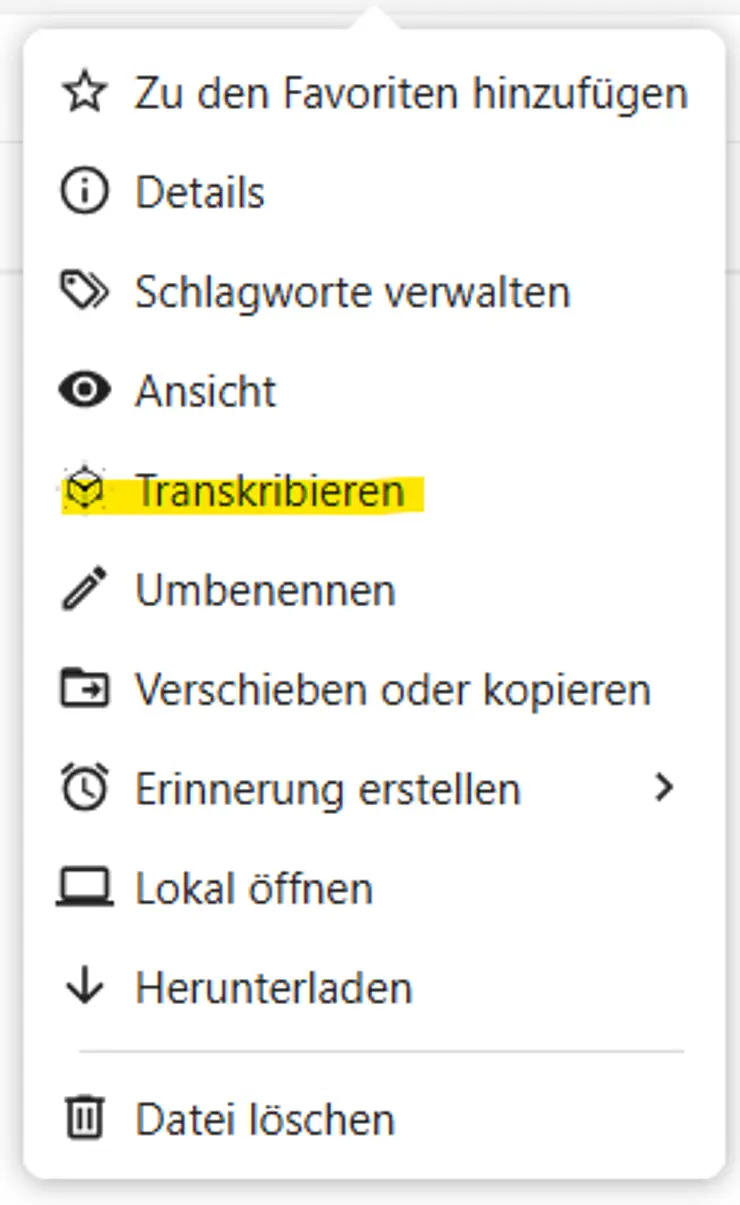
Ab sofort steht in der Uni Erfurt Cloud der Service für Transkribieren zur Verfügung.
Anwendung findet dies zum Beispiel darin, Audio- oder Video-Dateien möglichst lautnah schriftlich festzuhalten.
Dazu die entsprechende Datei hochladen, diese auswählen und über das Optionsmenüs (3 Punkte auf der rechten Seite) „Transkribieren“ auswählen. Auch wenn sofort angezeigt wird, dass das Transkribieren abgeschlossen ist, kann es noch dauern. Nach erfolgreicher Umwandlung sollten automatisch zusätzliche Dateien (*.status.txt und *.docx) erstellt worden sein.
Papierkorb
Im Menü Links unten finden Sie den Punkt Gelöschte Dateien. Dort können Sie gelöschte Dateien wiederherstellen. Inhalte des Papierkorbs werden nach eine bestimmten Zeit endgültig gelöscht. Danach ist eine Wiederherstellung nicht mehr möglich.
Der Papierkorb zählt zu Ihrem Speichervolumen. Beim Löschen großer Dateien kann es erforderlich werden, den Papierkorb zu leeren, um tatsächlich wieder freien Speicherplatz zu erhalten.
Zugriff über den Client (Nextcloud Files)
Allgemein
Die Desktop-Clients bieten Ihnen die Möglichkeit, Dateien und Ordner direkt über einen Dateimanager in die Cloud zu laden. Beim Start synchronisiert der Client Änderungen aus der Cloud auf Ihr Endgerät oder vom Endgerät in die Cloud. Sie können Dateien und Ordner per Drag-and-Drop in die Cloud schieben, ohne sich zuvor über die Weboberfläche anmelden zu müssen.
Installation des Clients
Wenn Sie den Client auf einem Dienstgerät nutzen möchten, schreiben Sie eine E-Mail an rz@uni-erfurt.deund fordern unter Angabe der Inventarnummer die Installation des Nextcloud-Clients an. Dieser wird dann über die zentrale Softwareverteilung auf Ihrem Dienstgerät installiert.
Wenn Sie den Client auf einem privaten oder einem selbstadministrierten Gerät nutzen möchten, müssen Sie den passenden Installer über die Weboberfläche der Uni Erfurt Cloud oder über die Seite des Herstellers herunterladen und ausführen.
Die Konfiguration ist bei beiden Varianten grundsätzlich identisch.
Konfiguration des Clients
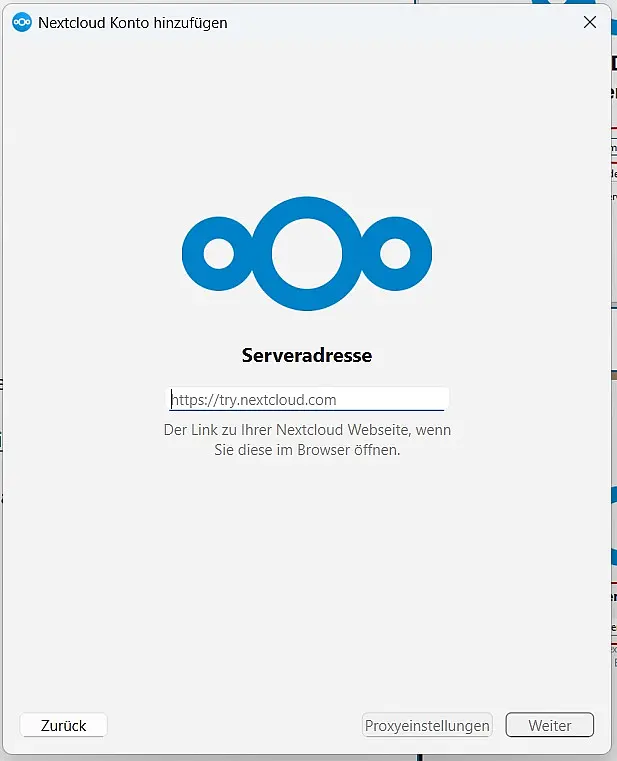
Am Ende der Installation bzw. beim ersten Start des Clients, öffnet sich der Verbindungsassistent zur Konfiguration des Clients. Damit Sie auf Ihre Cloud zugreifen können, müssen Sie zunächst die Serveradresse angeben, unter welcher der Cloud-Server zu erreichen ist.
Gehen Sie auf Anmelden, tragen dort die Adresse https://cloud.uni-erfurt.deein und gehen dann auf Weiter.
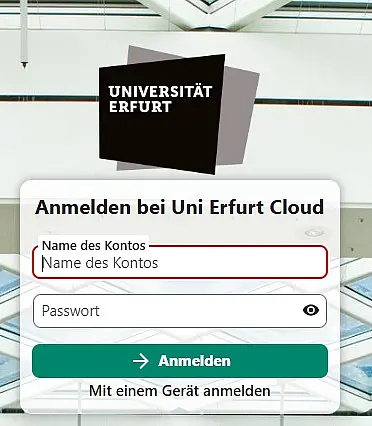
Nun öffnet sich ein neues Browserfenster. Dort auf Anmelden klicken. Tragen Sie im nächsten Schritt unter Benutzername und Passwort die Daten Ihres Uni-Kontos (die selben Daten wie bei Ihrer PC-Anmeldung) ein. Auch bei privaten Geräten müssen Sie die Daten Ihres Uni-Kontos eintragen, nicht die Ihres privaten Gerätes! Das Passwort wird verschlüsselt in Ihrem Benutzerprofil abgelegt und muss nicht bei jedem Start angegeben werden.
Gehen Sie auf Anmelden und anschließend auf Zugriff gewähren.
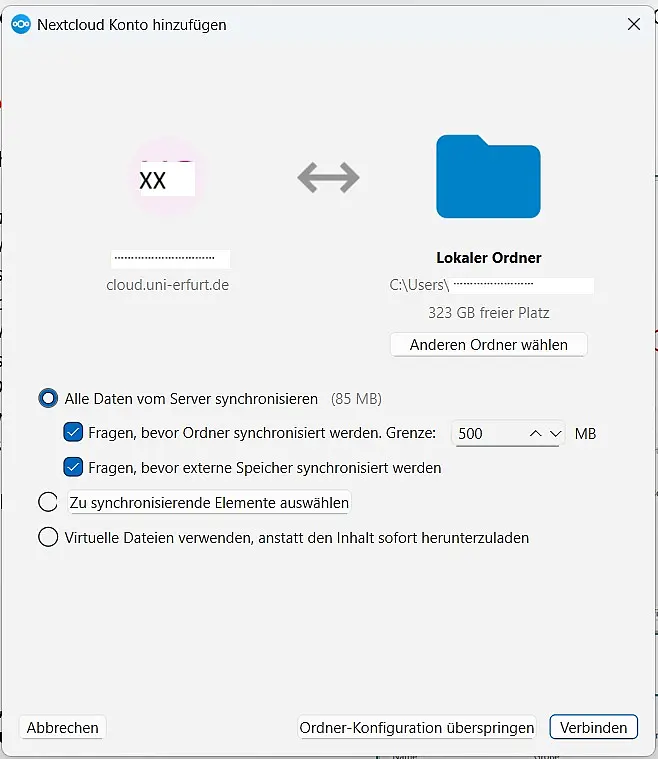
Im nächsten Schritt erfolgen die Einstellungen für den Cloud-Ordner. Über diesen Punkt können Sie einstellen, wie der Client die Dateien aktualisieren bzw. synchronisieren soll. Über Lokaler Ordner können Sie den Pfad zum lokalen Ordner für Ihre Cloud-Daten festlegen. Wir empfehlen, die Einstellungen auf den Vorgaben zu belassen.
Gehen Sie dann auf Verbinden.
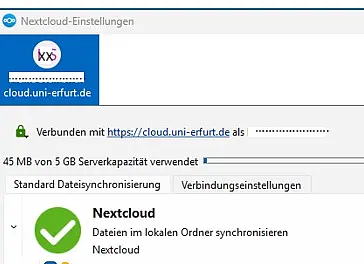
Der Client stellt nun eine Verbindung zum Server der Uni Erfurt Cloud her und erstellt den lokalen Cloud-Ordner auf Ihrem Gerät.
Nach erfolgreicher Konfiguration können Sie das Fenster schließen. Der Client synchronisiert im Hintergrund die Daten mit Ihrem Konto in der Uni Erfurt Cloud.
Lokaler Ordner
Nachdem Sie den Client erfolgreich installiert und konfiguriert haben, erscheint der Ordner Nextcloud im Explorer unter Favoriten (Windows) bzw. in Ihrem persönlichen Ordner. In der Taskliste wird ein Symbol für Nextcloud angezeigt.
Der lokale Ordner wird regelmäßig mit dem Cloud-Server synchronisiert. Sie können dort also Dateien und Ordner bearbeiten, hinzufügen oder löschen. Jede Änderung wird auch in Ihrer Cloud getätigt. Sollten Sie insbesondere eine Datei oder einen Ordner löschen, werden diese auch auf dem Server gelöscht.
Wenn Sie eine Datei oder einen Ordner einer anderen Person freigeben möchten, machen Sie einen Rechtsklick auf die Datei oder den Ordner in Ihrem lokalen Ordner und gehen Sie dann über Nextcloud auf Freigabeoptionen. Geben Sie die E-Mail-Adresse der Person an, der die Daten zugänglich gemacht werden sollen und legen Sie die gewünschten Eigenschaften für die Freigabe fest.
Die Einstellungen für Freigaben über den Client sind grundsätzlich analog zu den Möglichkeiten der Weboberfläche.
Um gelöschte Daten wiederherzustellen, müssen Sie sich über die Weboberfläche der Uni Erfurt Cloudanmelden und dort die Daten aus dem Papierkorb wiederherstellen.
Sie brauchen Hilfe?
Fragen zur Uni Erfurt Cloud:
Allgemeine Anmeldeprobleme mit dem Uni-Konto: