Bilder und Text & Bild
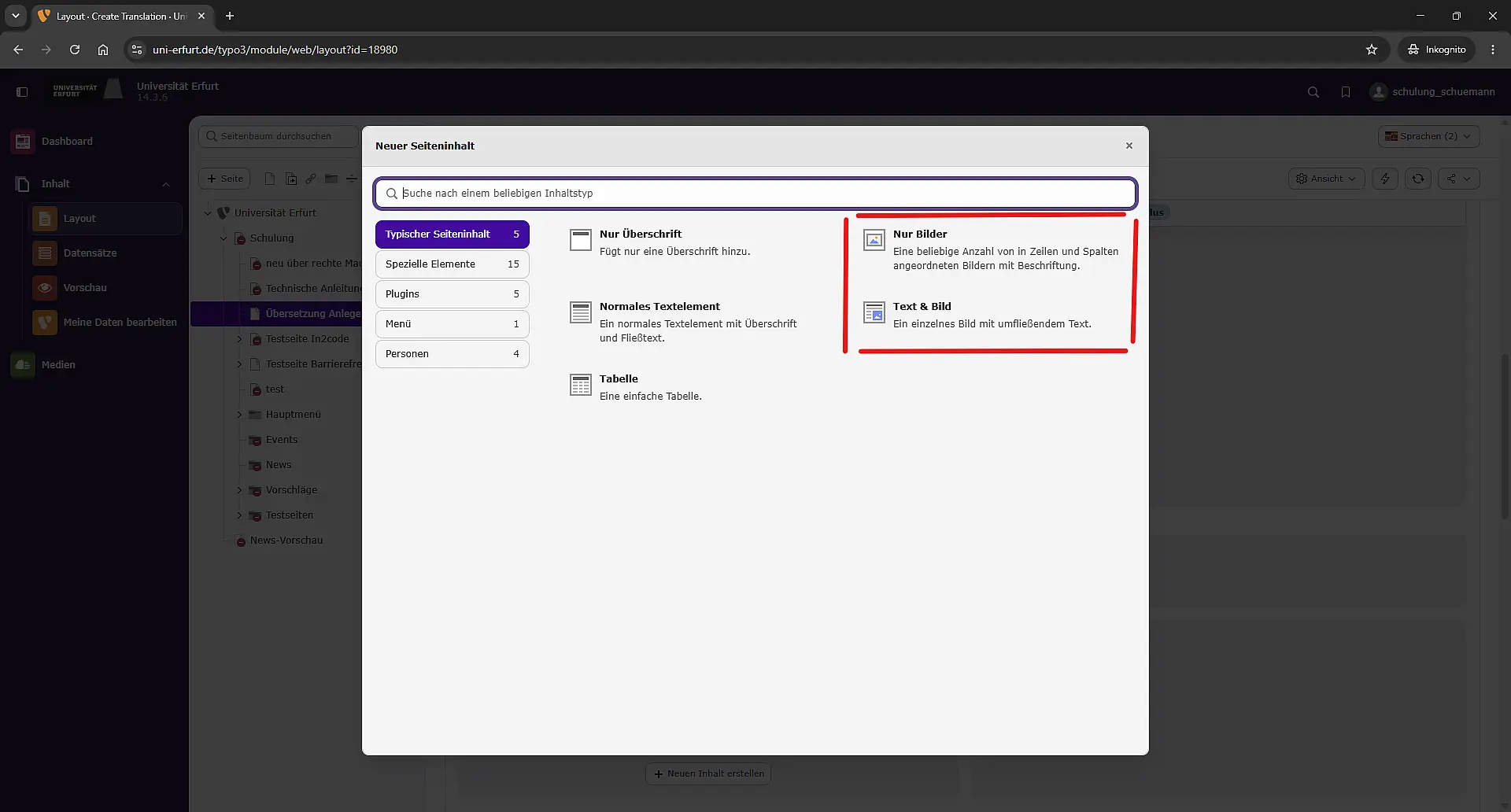
Für die Darstellung von Bildern stehen die Inhaltselemente Nur Bilder und Text & Bild zur Verfügung.
- Nur Bilder eignet sich für einzelne oder mehrere Bilder ohne zusätzlichen Fließtext.
- Text & Bild kombiniert einen Textbereich mit einem oder mehreren Bildern.
Bilder hinzufügen
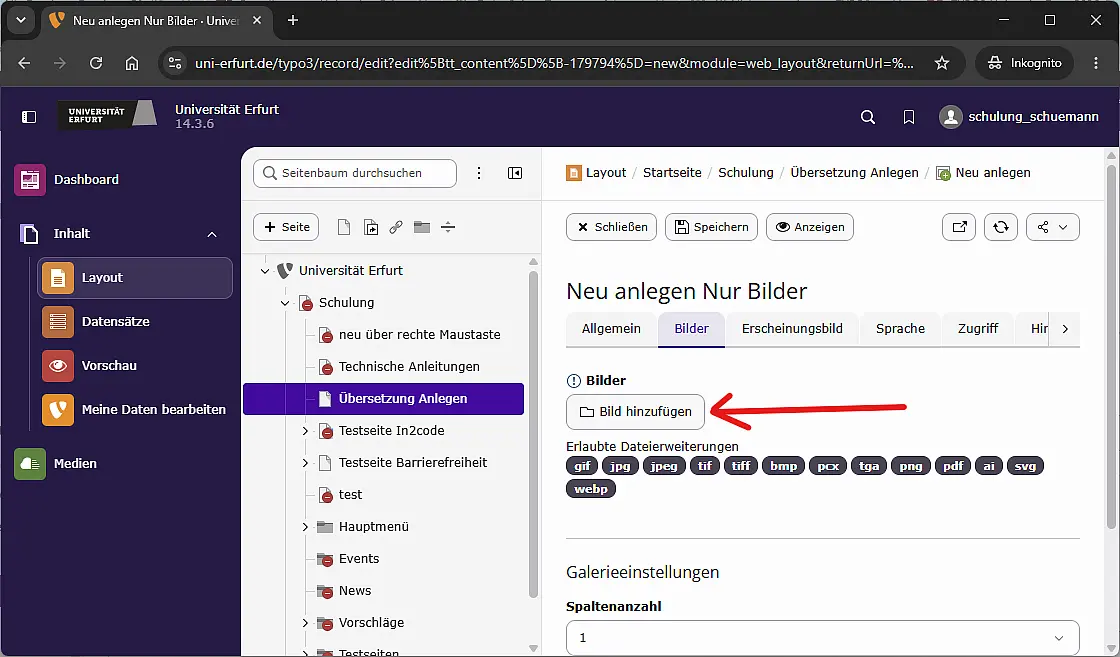
Wechseln Sie im Inhaltselement zum Reiter Bilder bzw. Bild und klicken Sie auf Bild hinzufügen
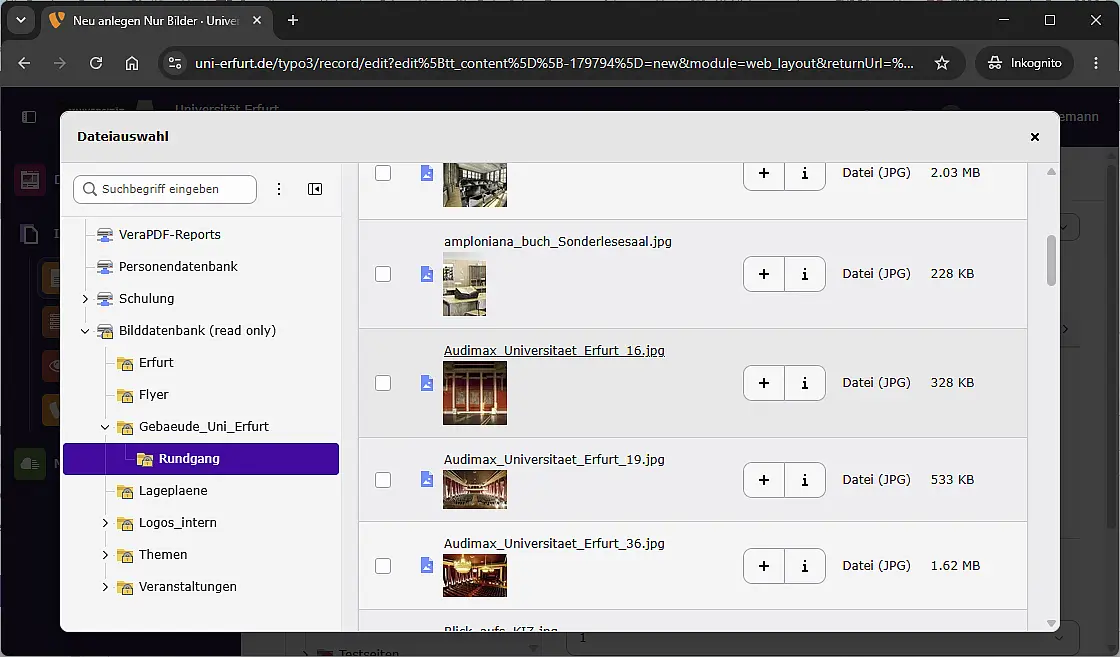
Anschließend können Sie ein vorhandenes Bild aus der Dateiverwaltung auswählen.
Bild-Metadaten
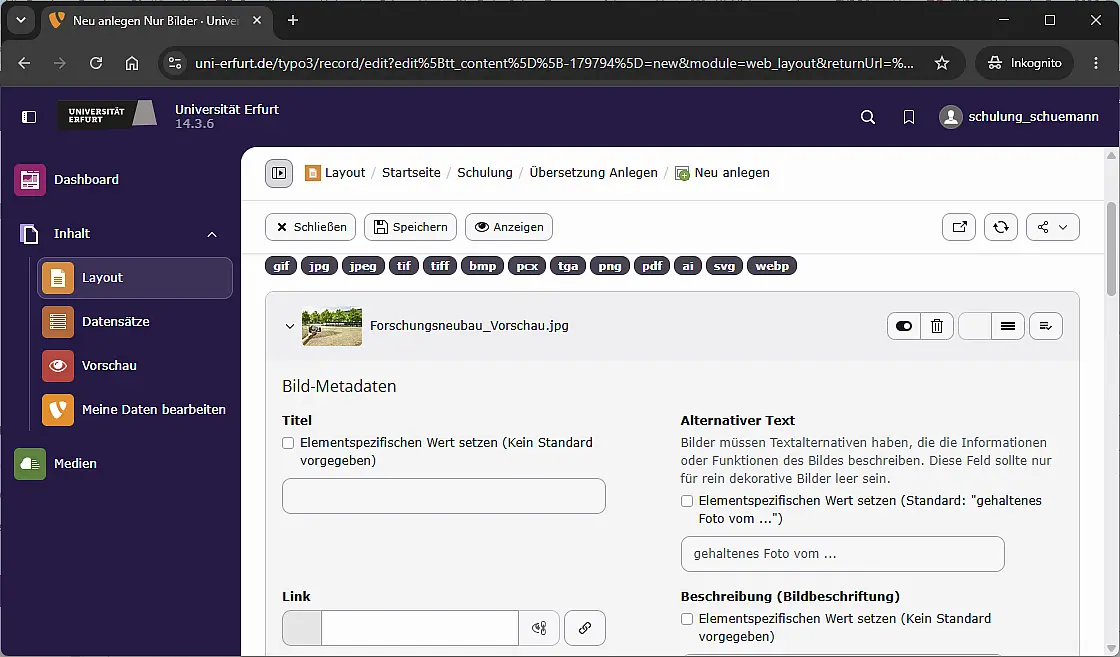
Für jedes eingebundene Bild können Angaben wie Titel, Alternativer Text, Bildbeschriftung und ein Link hinterlegt werden.
Alternativer Text
Inhaltlich relevante Bilder benötigen einen aussagekräftigen Alternativtext. Er beschreibt die Information oder Funktion des Bildes für Personen, die das Bild nicht sehen können.
Ist in der Bilddatei bereits ein Alternativtext hinterlegt, wird dieser übernommen. Bei Bedarf kann für die konkrete Verwendung ein eigener Wert gesetzt werden.
Rein dekorative Bilder benötigen keinen Alternativtext.
Bildausschnitt bearbeiten
Über Editor öffnen können Sie den sichtbaren Bildausschnitt bearbeiten.
Dabei wird nicht die ursprüngliche Bilddatei verändert. Die Einstellung gilt nur für die jeweilige Verwendung des Bildes.
Bildform und Bildschrägen
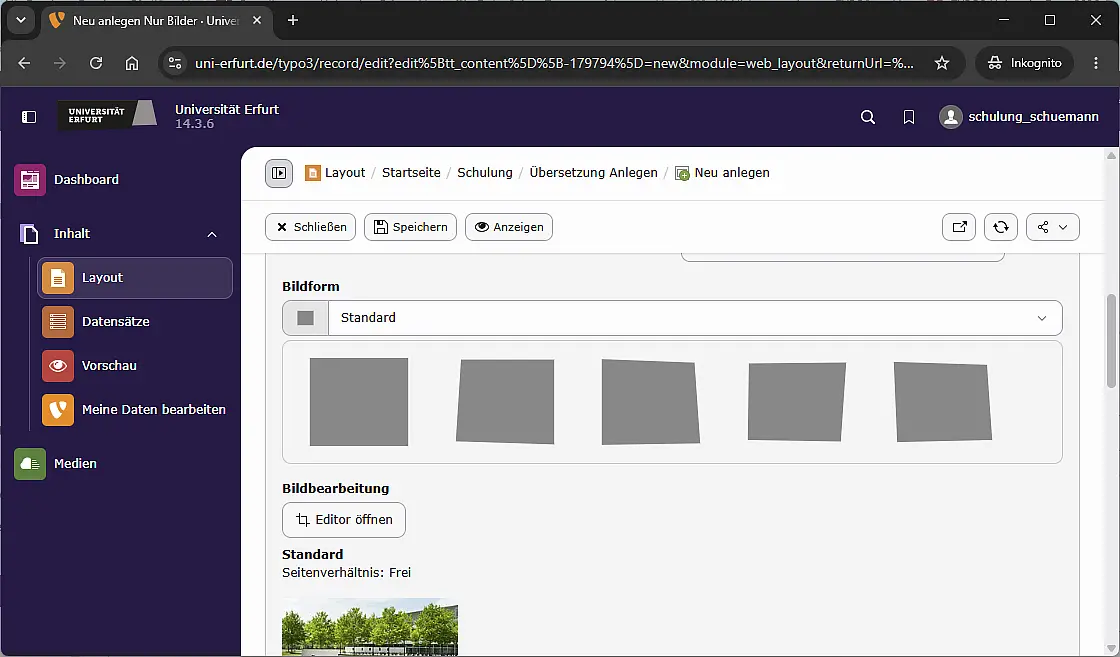
Über Bildform können Sie festlegen, ob ein Bild rechteckig oder mit einer der vorgesehenen Bildschrägen dargestellt wird.
Standardmäßig ist die Bildform Standard ausgewählt. Bildschrägen sollten gezielt eingesetzt werden und sind nicht für jedes Bild erforderlich.
Nur Bilder
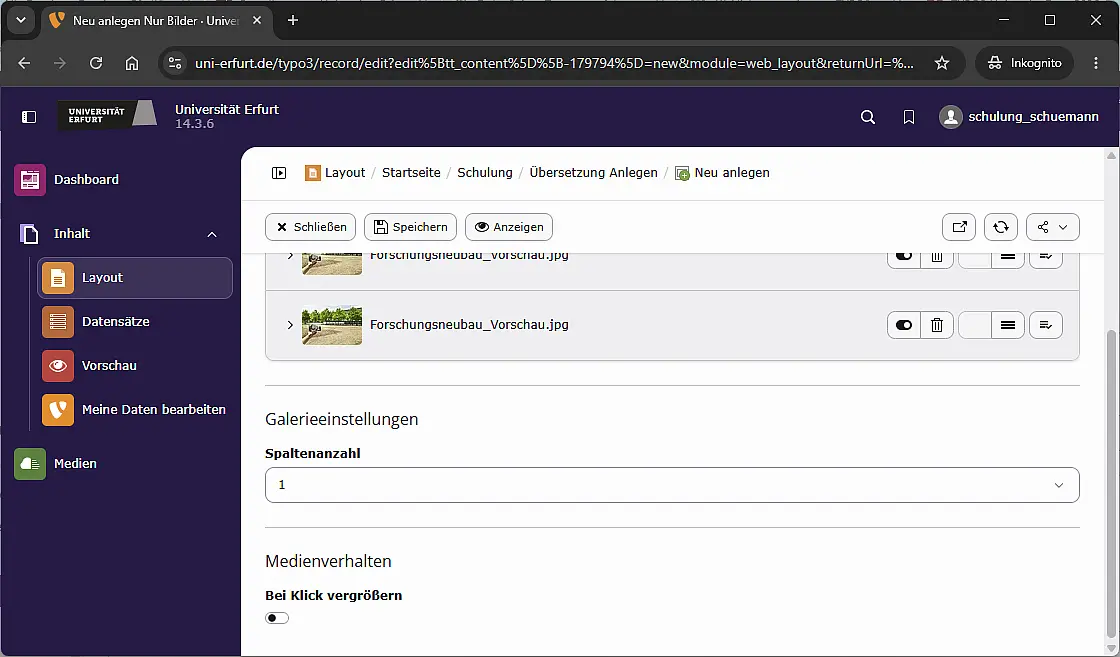
Beim Inhaltselement Nur Bilder können mehrere Bilder innerhalb eines Elements verwendet werden.
Über Spaltenanzahl legen Sie fest, in wie vielen Spalten die Bilder dargestellt werden.
Zusätzlich kann die Option Bei Klick vergrößern aktiviert werden.
Text & Bild
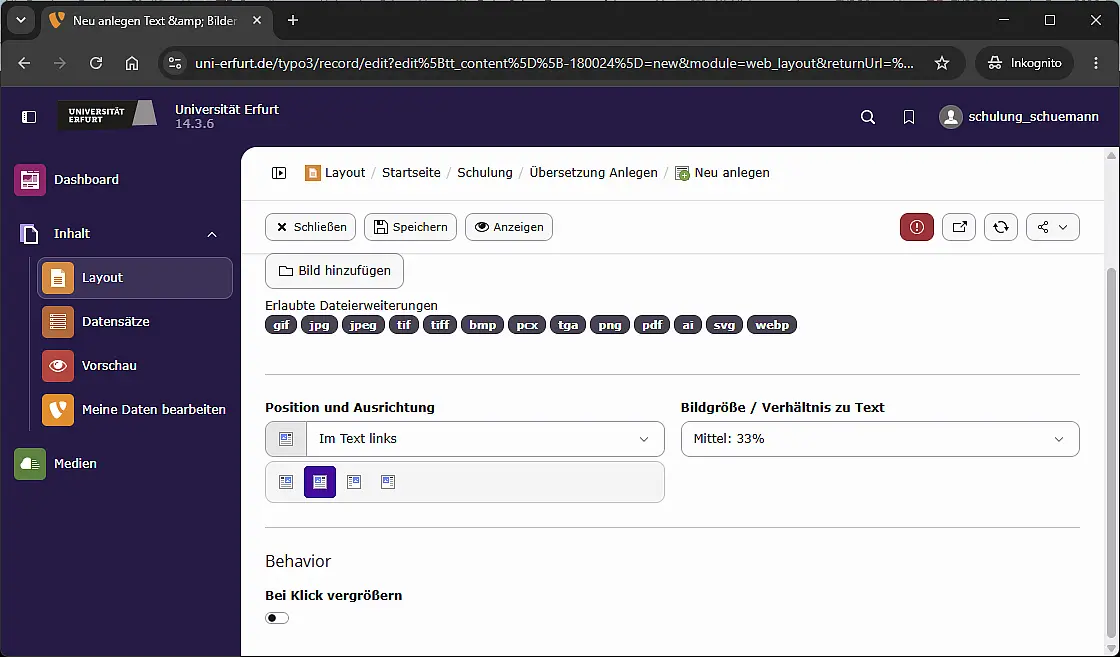
Das Inhaltselement Text & Bild besitzt zusätzlich zu den normalen Texteinstellungen besondere Optionen für das Bild.
Position und Ausrichtung
Unter Position und Ausrichtung bestimmen Sie, wo das Bild im Verhältnis zum Text erscheint, beispielsweise links oder rechts im Text.
Bildgröße / Verhältnis zu Text
Über Bildgröße / Verhältnis zu Text bestimmen Sie, wie viel Platz das Bild im Verhältnis zum Text einnimmt.
Damit kann die Darstellung abhängig von Bild und Text angepasst werden.
Auch bei Text & Bild kann die Option Bei Klick vergrößern aktiviert werden.